大数据平台及安装配置
本章从零搭建一套单机伪分布式大数据实验平台:在 VMware 虚拟机上安装 Ubuntu Kylin 18.04,再依次部署 JDK、Hadoop、Spark、PySpark、Maven、MySQL 与 Kafka,最后逐项验证。所有组件装在同一个虚拟机上,用单机方式模拟分布式环境,适合在个人电脑上完成。
1.1 这是什么
大数据平台指一组分工协作的软件:操作系统提供运行环境,JDK 提供 Java 运行时,Hadoop 负责分布式存储与批处理,Spark 负责内存中的分布式计算,MySQL 负责结构化数据存储,Kafka 负责流式数据的传递。它们层层依赖,安装顺序不能颠倒。
- Linux 发行版与虚拟机:Linux 发行版是打包好的操作系统,Ubuntu Kylin 是面向中文用户的一种。虚拟机是用软件模拟出来的一台完整计算机,VMware Workstation 负责创建它,虚拟机与宿主机共享硬件但系统彼此独立。
/dev/sda分区与 swap:Linux 把硬盘当作文件来访问,/dev/sda表示第一块硬盘。分区是把一块磁盘切成若干段,便于分别格式化与挂载;swap 是交换分区,物理内存不足时用来暂存不常用的数据。- JDK 与
JAVA_HOME:JDK 是 Java 开发工具包,Hadoop、Spark、Kafka 都运行在 JVM 上;JAVA_HOME是环境变量,保存 JDK 的安装目录,供其他程序查找 Java。 - Hadoop 与 HDFS:Hadoop 是分布式计算框架,核心是 HDFS 分布式文件系统与 MapReduce 计算模型。HDFS 把文件切成数据块分散存放,对外表现为一个文件系统。
- NameNode 与 DataNode:NameNode 是 HDFS 的主节点,记录文件与数据块的对应关系;DataNode 是工作节点,实际保存数据块。
- Spark:基于内存的分布式计算引擎,把数据分片后并行处理。相比 MapReduce 少了反复落盘,迭代计算快得多。
- Anaconda 与 Jupyter:Anaconda 是集成了 Python 与常用科学计算库的发行包,Jupyter 是运行在浏览器里的交互式笔记本,适合边写边跑 Python 代码。
- PySpark:Spark 的 Python 接口,用 Python 编写 Spark 程序。
- Maven:Java 项目的构建工具,负责下载依赖、编译源码和打包。
- MySQL:关系型数据库,用表保存结构化数据。
- Kafka:分布式消息队列,把上游数据按主题分发给下游消费者。
1.2 前置条件
- 宿主机为 Windows 10/11 64 位,内存 8 GB 以上,空闲磁盘 80 GB 以上。
- BIOS 中已开启 CPU 虚拟化(Intel VT-x 或 AMD-V),否则 VMware 无法启动 64 位虚拟机。
- 已安装 VMware Workstation Pro 15 或更高版本,并准备 Ubuntu Kylin 18.04 桌面版 ISO。
- 已下载安装包:jdk-8u162-linux-x64.tar.gz、hadoop-3.1.3.tar.gz、spark-3.2.1-bin-hadoop3.2.tgz、apache-maven-3.3.9-bin.zip、kafka_2.12-3.6.1.tgz 和 Anaconda3 安装脚本。
- 统一约定:用户名 hadoop,计算机名 dblab,密码 hadoop;软件安装到 /usr/local;命令默认在普通用户 hadoop 下执行,需要提权时加 sudo。
- 虚拟机网络使用 NAT,能访问外网,apt 与 pip 可以正常联网。
1.3 操作步骤
1.3.1 安装 Linux 系统
这一节完成虚拟机的创建与操作系统安装,是整章的第一步,后面所有软件都装在这台虚拟机里。Ubuntu Kylin 是 Ubuntu 的中文本地化发行版,18.04 是长期支持版本。执行目录为 /home/hadoop。
(1)新建虚拟机并分配硬件。 打开 VMware 选「创建新的虚拟机」,类型选「自定义」。安装来源选「稍后安装操作系统」,客户机操作系统选 Linux、版本选 Ubuntu 64 位,虚拟机名称填 UbuntuKylin18,位置选 D:\vm\UbuntuKylin18。内存填 4096 MB,处理器 1 个、每处理器 2 核,网络类型选 NAT;磁盘容量填 60 GB 并勾选「将虚拟磁盘存储为单个文件」,磁盘过小后面装不下 Hadoop 与 Spark 的数据目录。
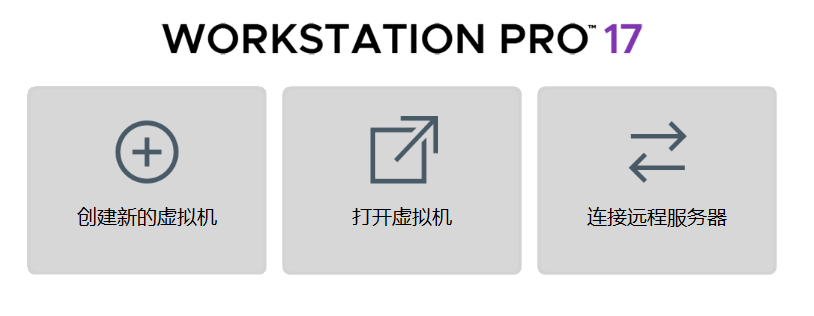
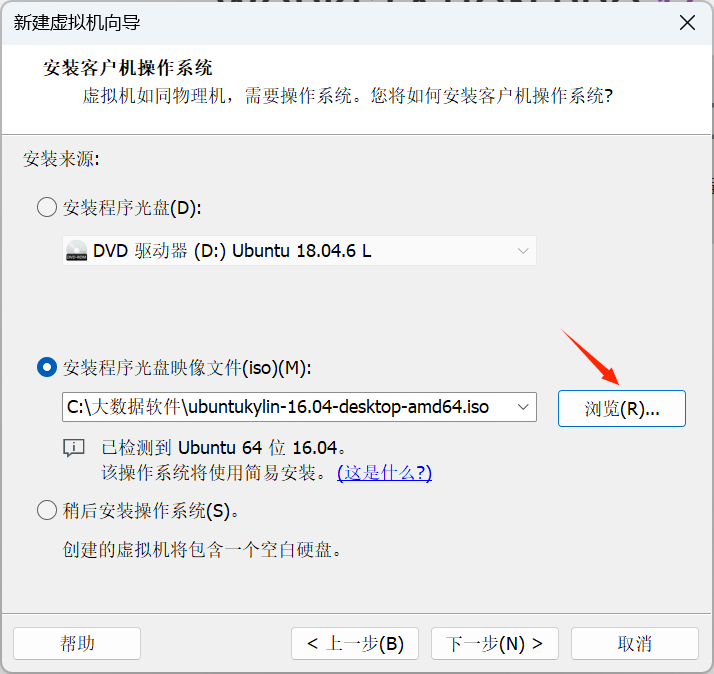
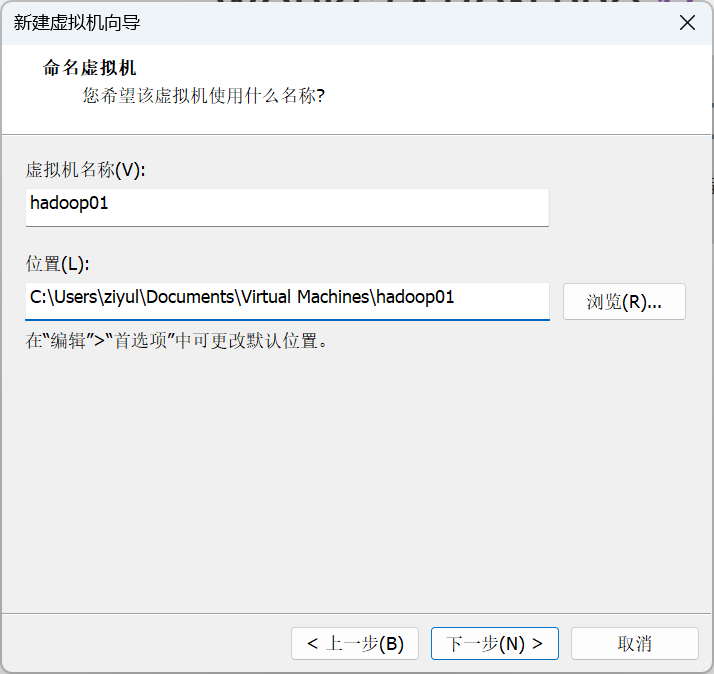
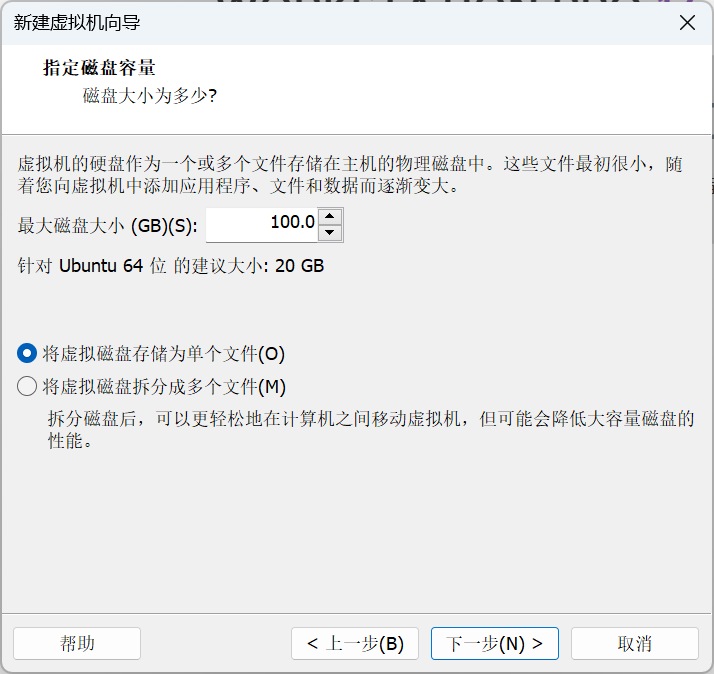
(2)安装操作系统。 在虚拟机设置里把 CD/DVD 指向 Ubuntu Kylin 的 ISO 文件,然后开启电源。安装类型选「清除整个磁盘并安装 Ubuntu Kylin」由安装程序自动分区;若要手动分区,可按 /dev/sda1 EFI 512 MB、/dev/sda2 ext4 挂载 / 40 GB、/dev/sda3 swap 4 GB 分配,/dev/sda 表示第一块硬盘,swap 分区在内存不足时充当缓冲区。用户名填 hadoop,计算机名填 dblab,密码填 hadoop。
cd /home/hadoop
lsblk
free -h

(3)首次登录与基础配置。 安装完成后重启进入桌面,先更新软件源并安装常用工具。net-tools 提供 netstat,openssh-server 提供 ssh 服务,Hadoop 的启动脚本依赖本机 ssh。
cd /home/hadoop
sudo apt-get update
sudo apt-get install -y vim net-tools openssh-server
sudo systemctl enable ssh
sudo systemctl start ssh
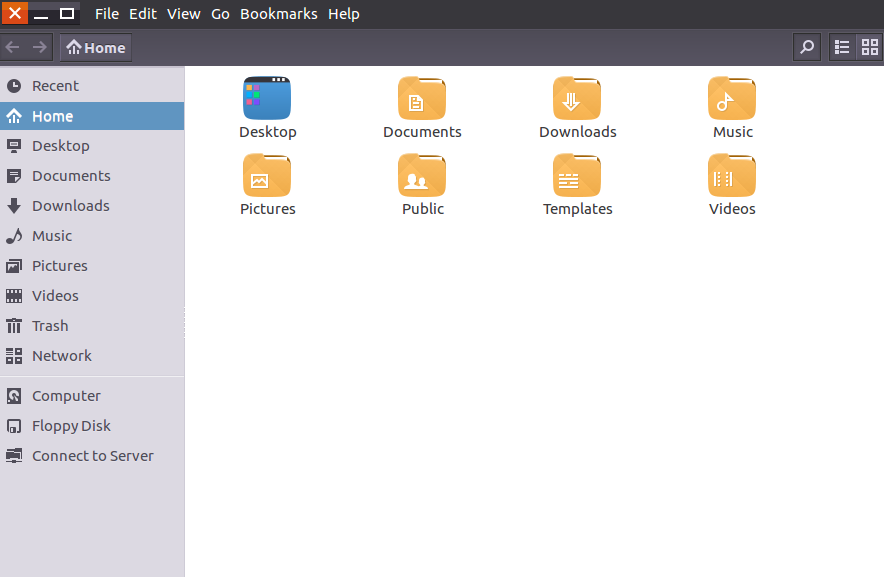
(4)安装 VMware Tools。 在 VMware 菜单点「虚拟机 → 安装 VMware Tools」,挂载虚拟光盘后执行安装脚本,可启用宿主机与虚拟机之间的复制粘贴与共享文件夹。
cd /home/hadoop
sudo mkdir -p /mnt/cdrom
sudo mount /dev/cdrom /mnt/cdrom
cd /mnt/cdrom
sudo ./vmware-install.pl -d
也可以用 apt 安装开源版本:sudo apt-get install -y open-vm-tools open-vm-tools-desktop。
1.3.2 VMware 扩展磁盘空间
这一节解决磁盘不够用的问题。虚拟机的磁盘是一块虚拟磁盘文件,可以在关机后从宿主机侧直接扩大容量,再在系统内把新增空间划成新分区使用。执行目录为 /home/hadoop。
(1)在 VMware 中扩展磁盘。 关闭虚拟机,选「编辑虚拟机设置 → 硬盘 → 扩展」,把容量改大并确认。虚拟机开机或挂起时该按钮不可用,必须先完全关机。
cd /home/hadoop
lsblk
df -h
(2)新建分区并格式化。 执行 sudo fdisk /dev/sda,在交互界面依次输入 n、p、分区号 3,起始与结束扇区都直接回车,最后输入 w 写入并退出。新建分区后让内核重读分区表,再格式化并挂载。
cd /home/hadoop
sudo fdisk /dev/sda
sudo partprobe /dev/sda
sudo mkfs -t ext4 /dev/sda3
sudo mkdir -p /home/hadoop/extend
sudo mount /dev/sda3 /home/hadoop/extend
df -h
(3)配置开机自动挂载。 直接写设备名在重启后可能变化,因此用 UUID 标识分区。先执行 blkid 查询 UUID,再把下面这一行追加到 /etc/fstab 末尾并把 UUID 换成实际输出,最后用 mount -a 校验。
cd /home/hadoop
sudo blkid /dev/sda3
sudo vim /etc/fstab
sudo mount -a
df -h
UUID=8f4a1c2e-1b7d-4f5a-9c3e-2d6b8a7f0c11 /home/hadoop/extend ext4 defaults 0 2(4)LVM 场景的扩展。 如果安装系统时用了 LVM,新增分区需要依次加入物理卷与卷组,扩展逻辑卷后再刷新文件系统,容量才会生效。
cd /home/hadoop
sudo pvcreate /dev/sda3
sudo vgextend ubuntu-vg /dev/sda3
sudo lvextend -l +100%FREE /dev/ubuntu-vg/ubuntu-lv
sudo resize2fs /dev/ubuntu-vg/ubuntu-lv
1.3.3 JDK 的安装
这一节为后面所有 Java 组件准备运行时。JDK 是 Java 开发工具包,Hadoop、Spark、Kafka 都跑在 JVM 上;JAVA_HOME 保存 JDK 安装路径,供这些程序查找 Java。执行目录为 /home/hadoop。
(1)解压 JDK。 Oracle JDK 8u162 解压后目录名为 jdk1.8.0_162,注意目录名中是下划线而不是点号。
cd /home/hadoop/下载
sudo mkdir -p /usr/lib/jvm
sudo tar -zxvf jdk-8u162-linux-x64.tar.gz -C /usr/lib/jvm
sudo chown -R hadoop:hadoop /usr/lib/jvm/jdk1.8.0_162
ls /usr/lib/jvm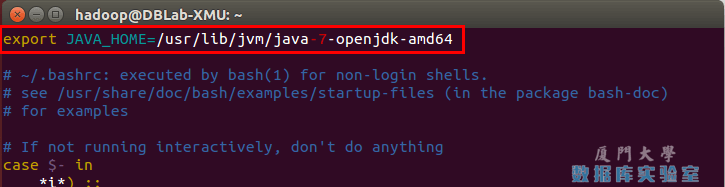
(2)配置环境变量。 编辑 /etc/profile,在末尾追加以下四行。CLASSPATH 指定 Java 类的搜索路径,PATH 决定命令的查找顺序。
cd /home/hadoop
sudo vim /etc/profile
export JAVA_HOME=/usr/lib/jvm/jdk1.8.0_162
export JRE_HOME=${JAVA_HOME}/jre
export CLASSPATH=.:${JAVA_HOME}/lib:${JRE_HOME}/lib
export PATH=${JAVA_HOME}/bin:${PATH}cd /home/hadoop
source /etc/profile
echo $JAVA_HOME
java -version
javac -version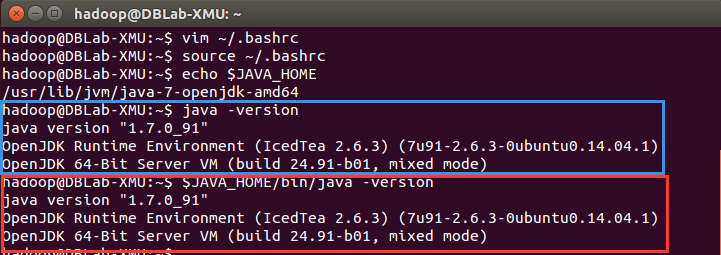
(3)写测试类验证。 用一个小程序打印 Java 运行时看到的 JAVA_HOME,确认环境变量对程序可见。
cd /home/hadoop
vim Hello.java
javac Hello.java
java Hello
JAVA_HOME = /usr/lib/jvm/jdk1.8.0_162/jre1.3.4 Hadoop 的安装和使用方法
这一节安装分布式计算框架 Hadoop 并完成伪分布式配置。Hadoop 的核心是 HDFS 分布式文件系统与 MapReduce 计算模型,其中 NameNode 记录文件与数据块的对应关系,DataNode 实际保存数据块。执行目录为 /home/hadoop。
(1)配置 ssh 免密登录。 Hadoop 的启动脚本要通过 ssh 登录本机启动各进程,配置免密后无需反复输密码。
cd /home/hadoop
ssh-keygen -t rsa
cat ~/.ssh/id_rsa.pub >> ~/.ssh/authorized_keys
chmod 600 ~/.ssh/authorized_keys
ssh localhost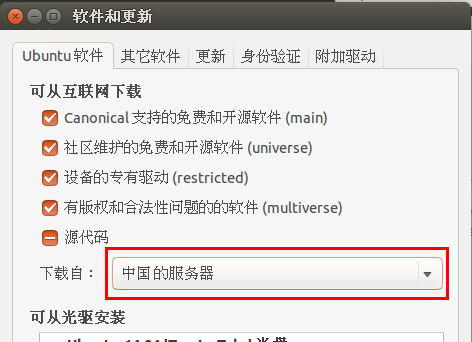
(2)解压并写入环境变量。 解压到 /usr/local 后改名为 hadoop,再把 HADOOP_HOME 等写入 ~/.bashrc,让每个终端都能找到 Hadoop 的命令。
cd /home/hadoop/下载
sudo tar -zxvf hadoop-3.1.3.tar.gz -C /usr/local
cd /usr/local
sudo mv hadoop-3.1.3/ hadoop
sudo chown -R hadoop:hadoop /usr/local/hadoop
cd /home/hadoop
vim ~/.bashrc
source ~/.bashrc
hadoop version
export HADOOP_HOME=/usr/local/hadoop
export HADOOP_INSTALL=$HADOOP_HOME
export HADOOP_MAPRED_HOME=$HADOOP_HOME
export HADOOP_COMMON_HOME=$HADOOP_HOME
export HADOOP_HDFS_HOME=$HADOOP_HOME
export YARN_HOME=$HADOOP_HOME
export HADOOP_COMMON_LIB_NATIVE_DIR=$HADOOP_HOME/lib/native
export HADOOP_OPTS="-Djava.library.path=$HADOOP_HOME/lib/native"
export PATH=$PATH:$HADOOP_HOME/sbin:$HADOOP_HOME/bin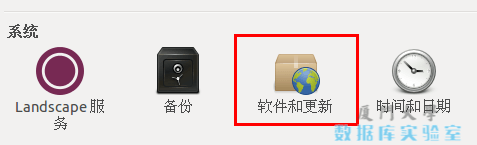
(3)修改 Hadoop 配置文件。 配置文件都在 /usr/local/hadoop/etc/hadoop。先在 hadoop-env.sh 中写死 JAVA_HOME,否则启动时会报 JAVA_HOME 未设置。
cd /usr/local/hadoop/etc/hadoop
vim hadoop-env.sh
export JAVA_HOME=/usr/lib/jvm/jdk1.8.0_162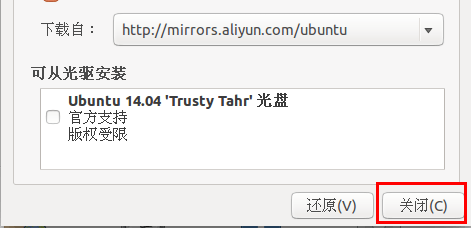
core-site.xml 指定默认文件系统与临时目录,hdfs-site.xml 设置副本数以及 NameNode、DataNode 的数据目录。
<configuration>
  <property><name>hadoop.tmp.dir</name><value>file:/usr/local/hadoop/tmp</value></property>
  <property><name>fs.defaultFS</name><value>hdfs://localhost:9000</value></property>
</configuration>
<configuration>
<property><name>dfs.replication</name><value>1</value></property>
<property><name>dfs.namenode.name.dir</name><value>file:/usr/local/hadoop/tmp/dfs/name</value></property>
<property><name>dfs.datanode.data.dir</name><value>file:/usr/local/hadoop/tmp/dfs/data</value></property>
</configuration>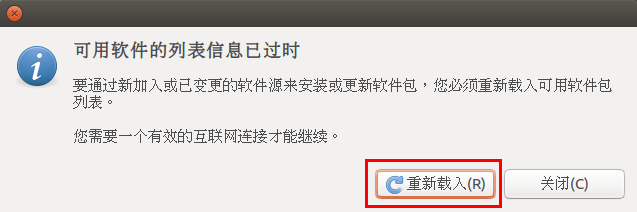
把 mapred-site.xml.template 复制为 mapred-site.xml,指定计算框架为 YARN;yarn-site.xml 指定 NodeManager 的附属服务。
<configuration>
  <property><name>mapreduce.framework.name</name><value>yarn</value></property>
</configuration>
<configuration>
<property><name>yarn.nodemanager.aux-services</name><value>mapreduce_shuffle</value></property>
</configuration>(4)格式化并启动。 格式化只在首次安装时执行一次,重复格式化会导致集群 ID 不一致。依次启动三个脚本,再用 jps 查看进程。
cd /usr/local/hadoop
./bin/hdfs namenode -format
./sbin/start-dfs.sh
./sbin/start-yarn.sh
./sbin/mr-jobhistory-daemon.sh start historyserver
jps
NameNode
DataNode
SecondaryNameNode
ResourceManager
NodeManager
JobHistoryServer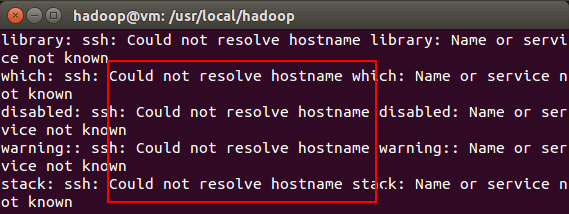
(5)运行自带示例。 Hadoop 自带 MapReduce 示例程序,用 grep 统计输入文件中符合正则的词,输出目录不能预先存在。浏览器访问 http://localhost:9870 可查看 HDFS 概览,Hadoop 2.x 的对应端口是 50070。
cd /usr/local/hadoop
hdfs dfs -mkdir -p /user/hadoop
hdfs dfs -mkdir input
hdfs dfs -put ./etc/hadoop/core-site.xml input
hadoop jar ./share/hadoop/mapreduce/hadoop-mapreduce-examples-3.1.3.jar grep input output 'dfs[a-z.]+'
hdfs dfs -cat output/*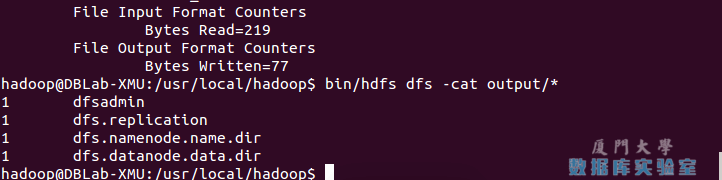
1.3.5 分布式文件系统 HDFS 介绍及其常用 Shell 命令
这一节练习 HDFS 的日常操作。HDFS 是 Hadoop 的分布式文件系统,把文件切成数据块分散存放,对外表现为一个普通文件系统,用 hdfs dfs 系列命令操作。执行目录为 /home/hadoop。
(1)查看命令帮助与目录操作。 命令很多,先学会查用法。创建用户目录要用 -p,否则父目录不存在会报错;-ls 列出内容,-ls -R 递归列出。
cd /home/hadoop
hdfs dfs -help
hadoop fs -help put
hdfs dfs -mkdir -p /user/hadoop
hdfs dfs -ls /
hdfs dfs -ls -R /user/hadoop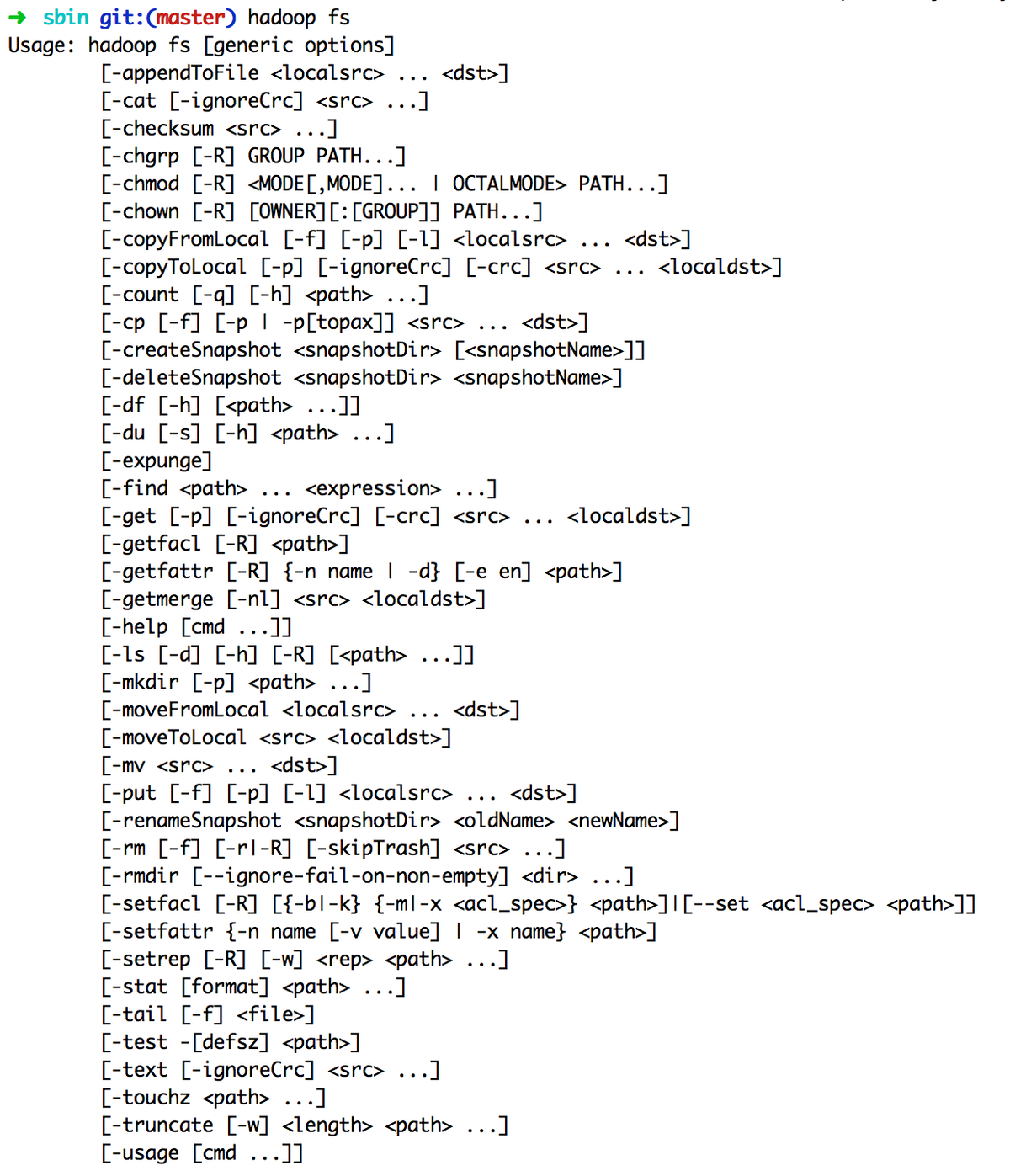
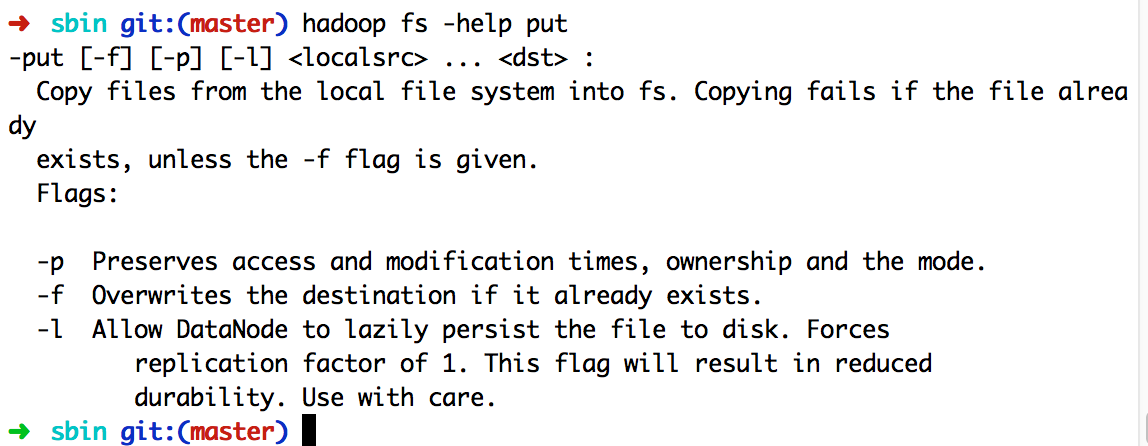
(2)上传、查看与下载。 从本地文件系统上传用 -put,查看内容用 -cat,取回本地用 -get。示例文件 myLocalFile.txt 有三行内容。
cd /home/hadoop
echo -e "Hadoop\nSpark\nXMU DBLAB" > myLocalFile.txt
hdfs dfs -put myLocalFile.txt input
hdfs dfs -ls input
hdfs dfs -cat input/myLocalFile.txt
hdfs dfs -get input/myLocalFile.txt ./myLocalFile.bak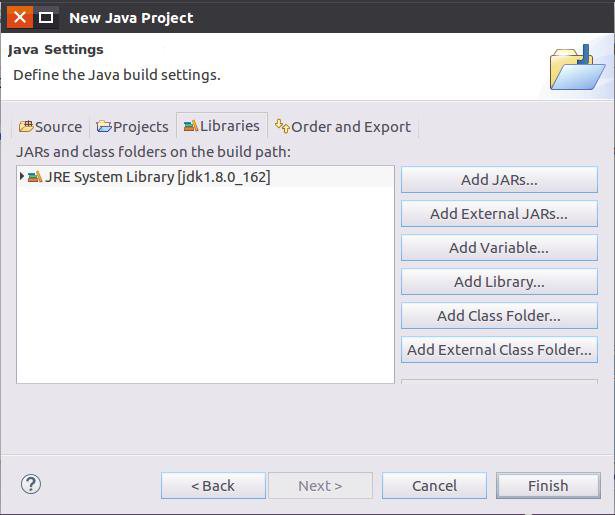
(3)复制、移动与删除。 -cp 与 -mv 作用于 HDFS 内部路径,-rmdir 只能删空目录,删除非空目录要用 -rm -r。
cd /home/hadoop
hdfs dfs -cp input/myLocalFile.txt /user/hadoop/copy.txt
hdfs dfs -mv /user/hadoop/copy.txt /user/hadoop/moved.txt
hdfs dfs -rm /user/hadoop/moved.txt
hdfs dfs -rm -r input
(4)安全模式与状态报告。 安全模式是 HDFS 启动后的保护状态,此时不允许写操作;dfsadmin 用来查看和维护集群状态。
cd /home/hadoop
hdfs dfsadmin -safemode get
hdfs dfsadmin -safemode enter
hdfs dfsadmin -safemode leave
hdfs dfsadmin -report
Safe mode is OFF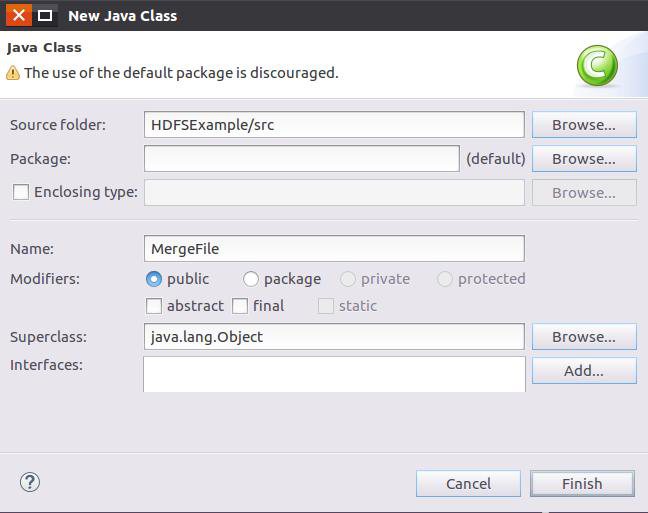
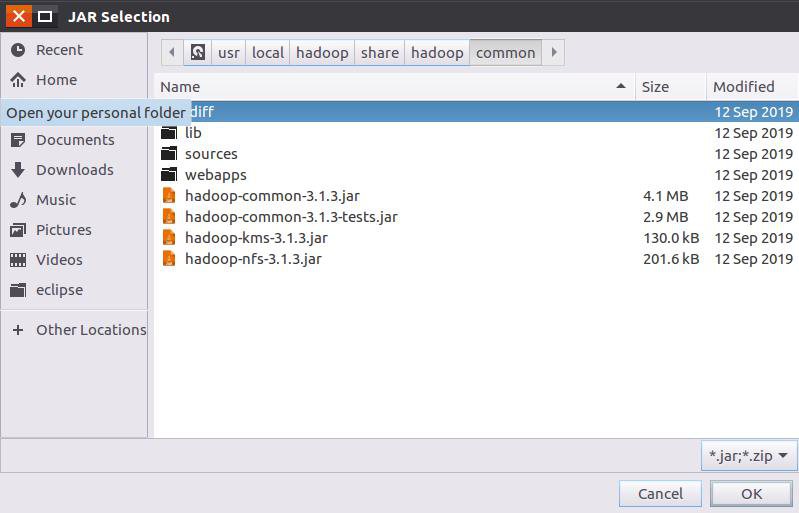
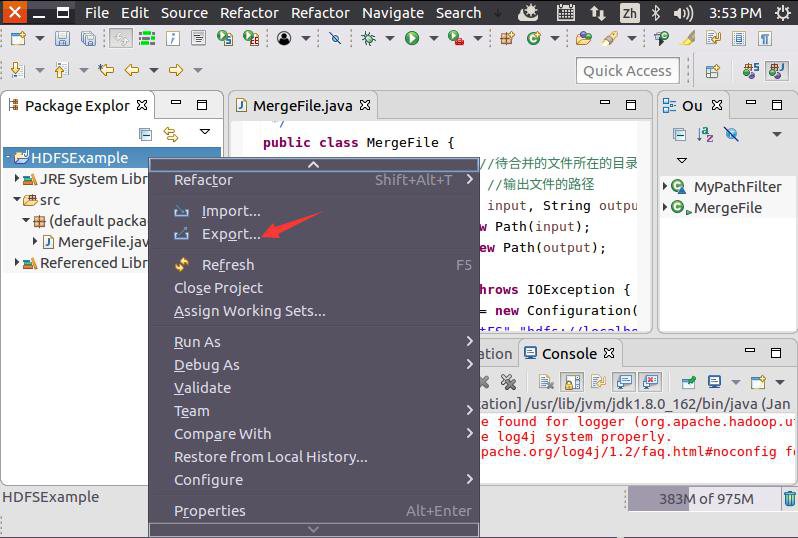
(5)用 Java API 读写 HDFS。 除了 Shell,程序也可以通过 FileSystem 类访问 HDFS。在 Eclipse 中新建 Java 工程,导入 Hadoop 的 jar 包,用 create 与 open 读写文件,最后导出为可执行 jar 并提交运行。浏览器访问 http://localhost:9870 可以通过网页浏览 HDFS 目录结构。
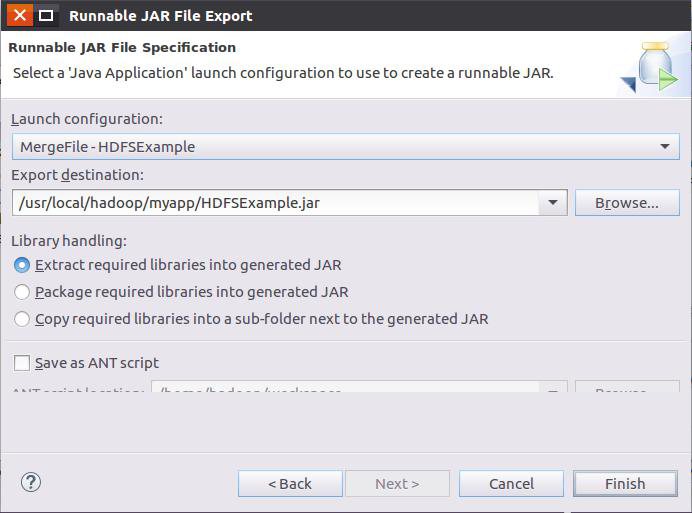
cd /home/hadoop
hadoop jar ./HDFSExample.jar HDFSExample
hdfs dfs -ls /user/hadoop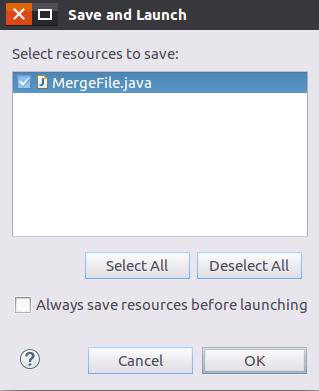
1.3.6 Linux 下 Spark 平台安装
这一节安装 Spark。Spark 是基于内存的分布式计算引擎,把数据分片后并行处理,相比 MapReduce 少了反复落盘,迭代计算快得多。执行目录为 /home/hadoop。
(1)解压安装。 选择与 Hadoop 3.2 配套的发行包,解压后改名为 spark。
cd /home/hadoop/下载
sudo tar -zxvf spark-3.2.1-bin-hadoop3.2.tgz -C /usr/local
cd /usr/local
sudo mv spark-3.2.1-bin-hadoop3.2/ spark
sudo chown -R hadoop:hadoop /usr/local/spark
ls /usr/local/spark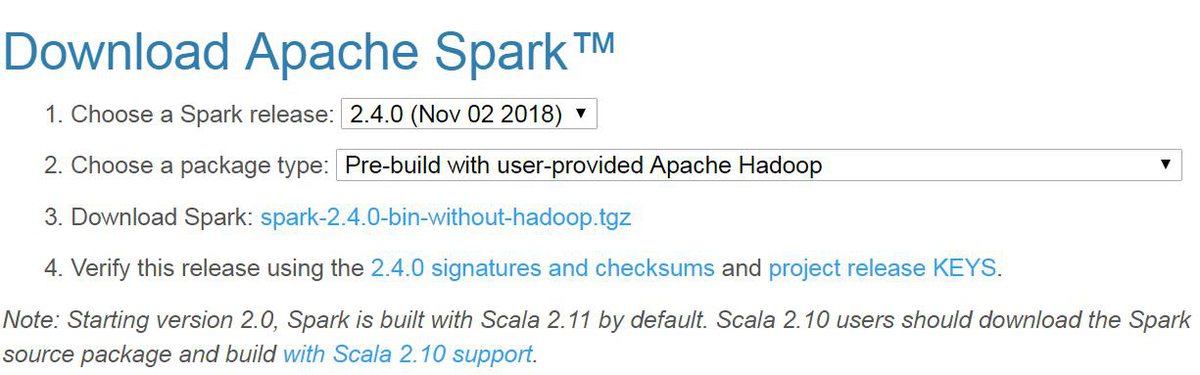
(2)配置 spark-env.sh。 复制模板后写入 JAVA_HOME、HADOOP_HOME 和 SPARK_DIST_CLASSPATH,后者让 Spark 能读到 Hadoop 的类库;再把 SPARK_HOME 与 bin 目录写入 ~/.bashrc 并生效。
cd /usr/local/spark/conf
cp spark-env.sh.template spark-env.sh
vim spark-env.sh
cd /home/hadoop
echo 'export SPARK_HOME=/usr/local/spark' >> ~/.bashrc
echo 'export PATH=$PATH:$SPARK_HOME/bin' >> ~/.bashrc
source ~/.bashrc
export JAVA_HOME=/usr/lib/jvm/jdk1.8.0_162
export HADOOP_HOME=/usr/local/hadoop
export SPARK_DIST_CLASSPATH=$(/usr/local/hadoop/bin/hadoop classpath)
export SPARK_MASTER_HOST=dblab
export SPARK_MASTER_PORT=7077
export SPARK_MASTER_WEBUI_PORT=8080
(3)用自带示例与 spark-shell 验证。 SparkPi 用蒙特卡洛方法估算圆周率,能跑通说明本地模式可用;spark-shell 是 Scala 交互式环境,默认以 local[*] 模式启动,可以直接读写文件并做转换。
cd /usr/local/spark
bin/run-example SparkPi 2>&1 | grep "Pi is roughly"
bin/spark-shell
Pi is roughly 3.1434957174785874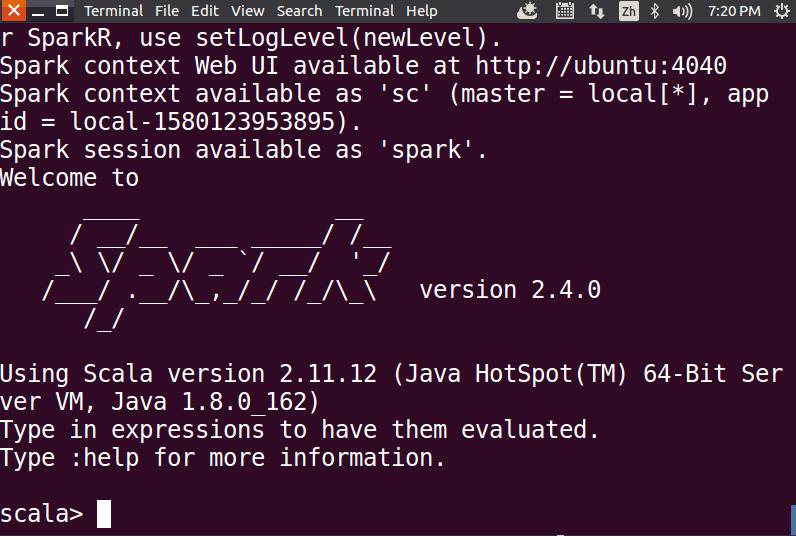
(4)启动 standalone 集群并提交作业。 先起 Master,再起 Worker 并注册到 Master,然后用 spark-submit 提交作业;浏览器打开 http://dblab:8080 可查看集群状态。
cd /usr/local/spark
./sbin/start-master.sh
./sbin/start-worker.sh spark://dblab:7077
jps
./bin/spark-submit --master spark://dblab:7077 \
  --class org.apache.spark.examples.SparkPi \
  ./examples/jars/spark-examples_2.12-3.2.1.jar 100
(5)停止服务。 停止顺序为先 Worker 后 Master。
cd /usr/local/spark
./sbin/stop-worker.sh
./sbin/stop-master.sh
1.3.7 Pyspark 环境配置
这一节让 Spark 支持 Python。PySpark 是 Spark 的 Python 接口,配合 Anaconda 与 Jupyter 可以边写边跑,更适合做数据分析。执行目录为 /home/hadoop。
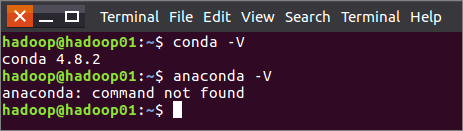
(1)安装 Anaconda。 Anaconda 集成了 Python 与常用科学计算库,安装脚本按提示一路回车即可,安装目录选 /home/hadoop/anaconda3。
cd /home/hadoop/下载
bash Anaconda3-2021.05-Linux-x86_64.sh
cd /home/hadoop
source ~/.bashrc
conda --version
python3 --version
(2)配置 PySpark 环境变量。 在 /etc/profile 中追加 SPARK_HOME、PYTHONPATH 和 PYSPARK_PYTHON。PYTHONPATH 让 Python 能找到 pyspark 模块,PYSPARK_PYTHON 指定执行器使用的 Python 解释器;也可以用 pip 单独安装 PySpark。
cd /home/hadoop
sudo vim /etc/profile
source /etc/profile
pyspark
pip3 install pyspark==3.2.1 -i https://pypi.tuna.tsinghua.edu.cn/simple
export SPARK_HOME=/usr/local/spark
export PYTHONPATH=$SPARK_HOME/python:$SPARK_HOME/python/lib/py4j-0.10.9-src.zip:$PYTHONPATH
export PYSPARK_PYTHON=python3
export PATH=$SPARK_HOME/bin:$PATH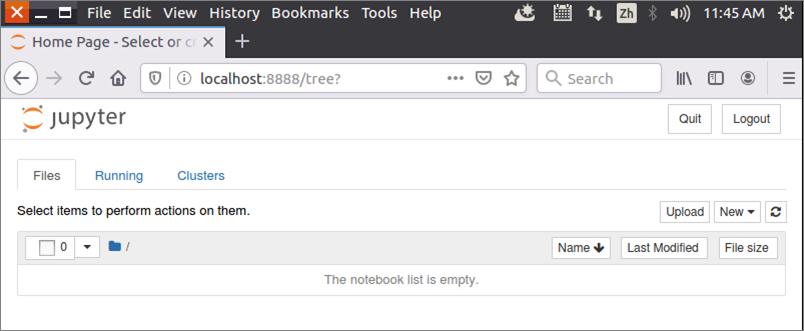
(3)配置 Jupyter Notebook。 生成配置文件并设置监听地址与端口,之后在浏览器中打开;在配置文件中设置 c.NotebookApp.ip = '*'、c.NotebookApp.port = 8888、c.NotebookApp.open_browser = False。
cd /home/hadoop
jupyter notebook --generate-config
vim ~/.jupyter/jupyter_notebook_config.py
jupyter notebook --no-browser --port=8888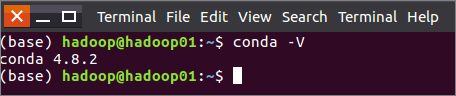
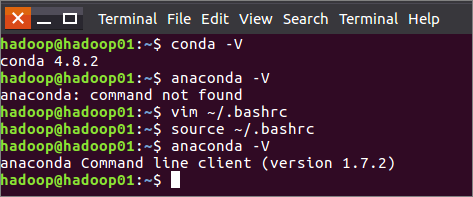
(4)提交一个 Python 作业。 写一个词频统计程序,用 SparkConf 与 SparkContext 建立上下文,经过 flatMap、map、reduceByKey 后收集结果。日志较多时,把 conf/log4j.properties.template 复制为 conf/log4j.properties,将 log4j.rootCategory 改为 WARN。
cd /home/hadoop
mkdir -p ~/pysparkapp
vim ~/pysparkapp/wordcount.py
cd /home/hadoop/pysparkapp
spark-submit --master local wordcount.py
Spark: 16
Hadoop: 4
the: 22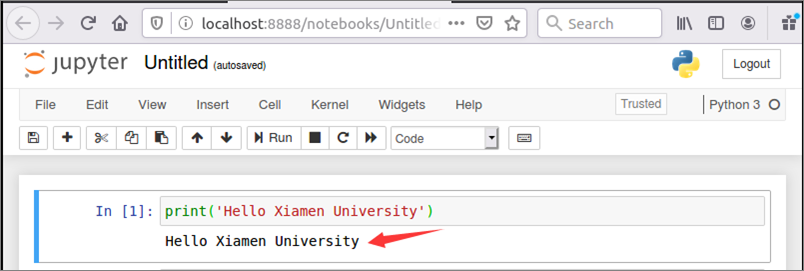
1.3.8 Maven 安装与使用
这一节安装 Maven 并用它编译一个 Hadoop 程序。Maven 是 Java 项目的构建工具,负责下载依赖、编译源码和打包,项目结构由 pom.xml 描述。执行目录为 /home/hadoop。
(1)解压安装。 解压后改名为 maven,并写入环境变量。
cd /home/hadoop/下载
sudo unzip apache-maven-3.3.9-bin.zip -d /usr/local
cd /usr/local
sudo mv apache-maven-3.3.9/ maven
sudo chown -R hadoop:hadoop /usr/local/maven
cd /home/hadoop
echo 'export MAVEN_HOME=/usr/local/maven' >> ~/.bashrc
echo 'export PATH=$PATH:$MAVEN_HOME/bin' >> ~/.bashrc
source ~/.bashrc
mvn -v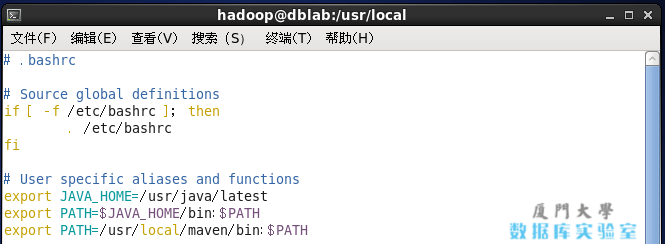
(2)配置国内镜像。 默认从中央仓库下载依赖很慢,在 ~/.m2/settings.xml 中配置阿里云镜像。
cd /home/hadoop
mkdir -p ~/.m2
vim ~/.m2/settings.xml
<settings>
<mirrors>
<mirror>
<id>alimaven</id>
<mirrorOf>central</mirrorOf>
<name>aliyun maven</name>
<url>https://maven.aliyun.com/repository/public</url>
</mirror>
</mirrors>
</settings>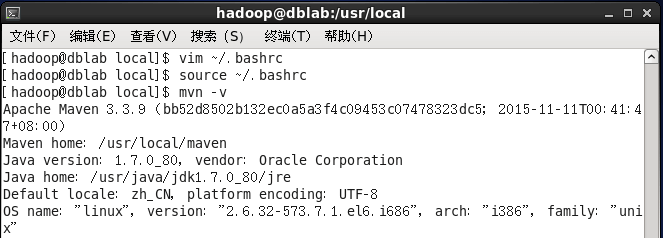
(3)编写项目。 建立 wordcount 工程,pom.xml 中声明 hadoop-client 依赖,版本要与本机 hadoop version 的输出一致。源码放在 src/main/java/WordCount.java,包含 TokenizerMapper、IntSumReducer 和 main 三部分。
<dependency>
  <groupId>org.apache.hadoop</groupId>
  <artifactId>hadoop-client</artifactId>
  <version>3.1.3</version>
</dependency>
(4)编译打包并运行。 打包成功后用 hadoop 提交作业,输出目录不能预先存在。
cd /home/hadoop/wordcount
mvn clean package -DskipTests
jar tf target/wordcount-1.0.jar | grep WordCount
hdfs dfs -rm -r /user/hadoop/output
hadoop jar target/wordcount-1.0.jar WordCount /user/hadoop/input /user/hadoop/output
hdfs dfs -cat /user/hadoop/output/part-r-00000 | head
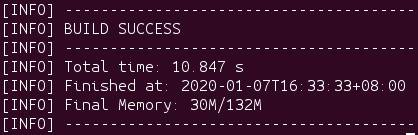
BUILD SUCCESS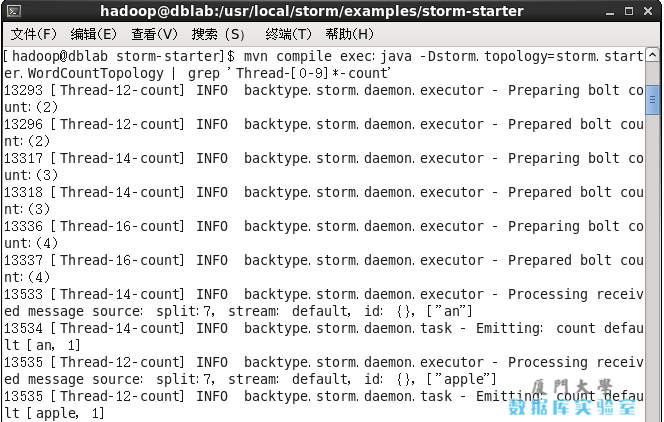
1.3.9 MySQL 数据库的安装和基本使用方法
这一节安装关系型数据库 MySQL。MySQL 用表保存结构化数据,在本实训里既保存业务数据,也作为 Hive 等组件的元数据库。执行目录为 /home/hadoop。
(1)安装并启动。 Ubuntu 18.04 官方源中的 mysql-server 就是 5.7 版本,安装过程不弹设置密码的界面;3306 是 MySQL 的默认监听端口,netstat 能查到说明服务已对外提供服务。
cd /home/hadoop
sudo apt-get update
sudo apt-get install -y mysql-server mysql-client
sudo systemctl start mysql
sudo systemctl enable mysql
sudo systemctl status mysql --no-pager
sudo netstat -tlnp | grep 3306
Active: active (running)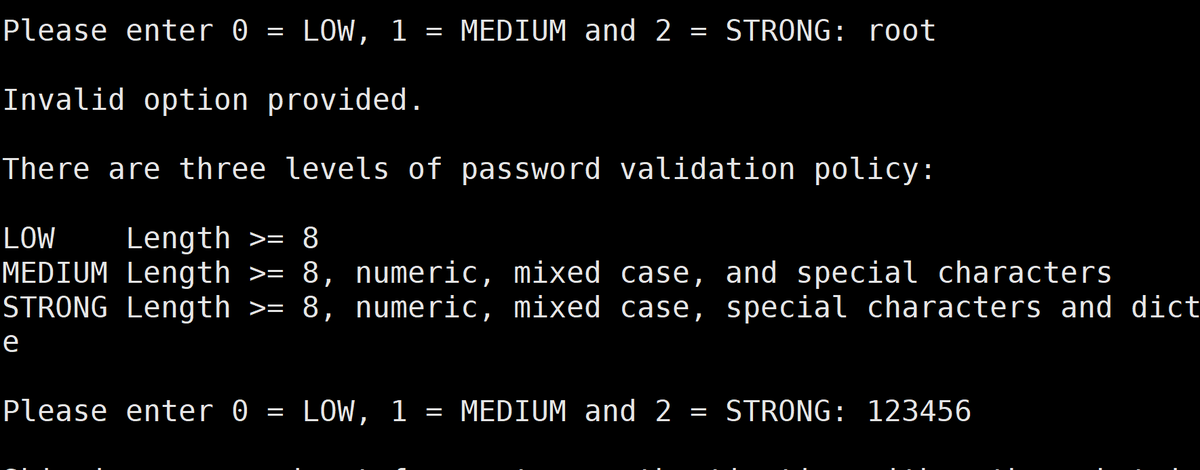
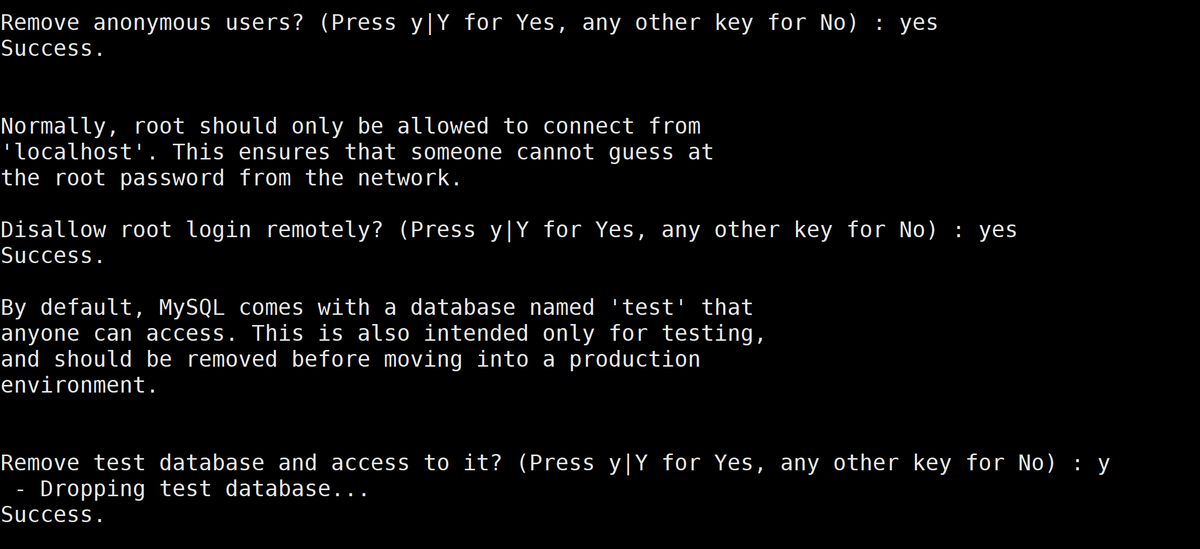
(2)安全初始化。 安装脚本会引导删除匿名用户、禁止 root 远程登录、删除测试库,这些默认配置在实验环境里都是隐患。按提示依次选择不安装密码强度插件(n)、设置 root 密码(hadoop),随后各项选 y。
cd /home/hadoop
sudo mysql_secure_installation
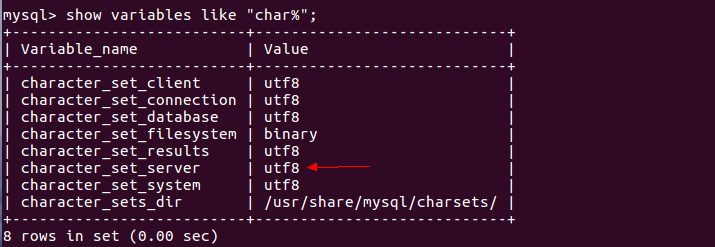
(3)登录并建库建用户。 Ubuntu 下 root 默认由 auth_socket 插件管理,用 sudo mysql 即可进入。建库时指定 utf8mb4 字符集避免中文乱码,同时创建 localhost 与 % 两个来源的用户:前者供本机程序连接,后者供宿主机或其他机器连接。
cd /home/hadoop
sudo mysql -u root -p
CREATE DATABASE dblab DEFAULT CHARACTER SET utf8mb4 COLLATE utf8mb4_general_ci;
CREATE USER 'hadoop'@'localhost' IDENTIFIED BY 'hadoop';
CREATE USER 'hadoop'@'%' IDENTIFIED BY 'hadoop';
GRANT ALL PRIVILEGES ON dblab.* TO 'hadoop'@'localhost';
GRANT ALL PRIVILEGES ON dblab.* TO 'hadoop'@'%';
FLUSH PRIVILEGES;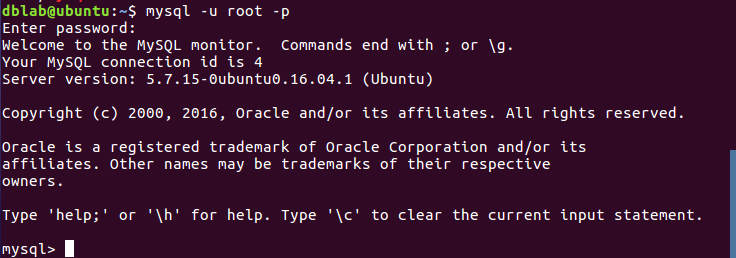
(4)表的增删改查。 建表同样要指定 utf8mb4,这一组语句覆盖后续章节最常用的数据库操作。
cd /home/hadoop
mysql -u hadoop -p -h localhost
USE dblab;
CREATE TABLE student (id INT NOT NULL AUTO_INCREMENT, name VARCHAR(50) NOT NULL,
age INT, PRIMARY KEY (id)) ENGINE=InnoDB DEFAULT CHARSET=utf8mb4;
INSERT INTO student(name, age) VALUES ('zhangsan', 21), ('lisi', 22);
SELECT * FROM student;
UPDATE student SET age = 23 WHERE name = 'lisi';
DELETE FROM student WHERE name = 'lisi';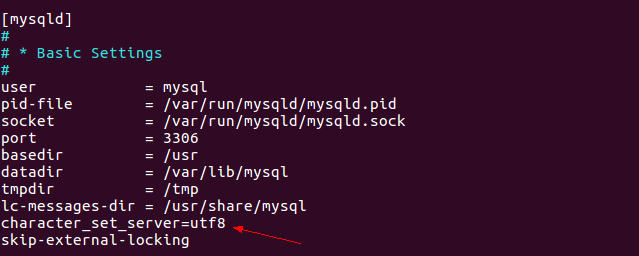
(5)导入导出与停止服务。 mysqldump 把库导出为 SQL 文本,配合 gzip 可直接压缩;导入就是把 SQL 重新执行一遍,所以目标库必须先存在。
cd /home/hadoop
sudo mkdir -p /home/hadoop/sqlbak
mysqldump -u hadoop -p dblab > /home/hadoop/sqlbak/dblab.sql
mysqldump -u hadoop -p dblab student | gzip > /home/hadoop/sqlbak/student.sql.gz
mysql -u hadoop -p dblab < /home/hadoop/sqlbak/dblab.sql
zcat /home/hadoop/sqlbak/student.sql.gz | mysql -u hadoop -p dblab
sudo systemctl stop mysql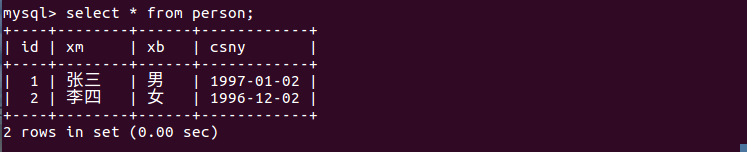
1.3.10 Kafka 安装及使用
这一节安装 Kafka 并完成一次消息收发。Kafka 是分布式消息队列,生产者把消息追加到某个主题,消息按顺序保存在 Broker 上,消费者按自己的进度拉取,两者的速度互不影响。执行目录为 /home/hadoop。
(1)解压安装。 Kafka 3.x 自带 ZooKeeper,无需单独下载。ZooKeeper 负责保存 Kafka 的集群元数据,例如主题、分区与消费者组的信息。
cd /home/hadoop/下载
sudo tar -zxvf kafka_2.12-3.6.1.tgz -C /usr/local
cd /usr/local
sudo mv kafka_2.12-3.6.1/ kafka
sudo chown -R hadoop:hadoop /usr/local/kafka
ls /usr/local/kafka
(2)确认配置。 单机环境默认配置基本可用,重点确认监听地址与数据目录;若希望数据持久保存,把 log.dirs 改为 /usr/local/kafka/logs,避免系统重启清空 /tmp。
cd /usr/local/kafka
vim config/server.properties
broker.id=0
listeners=PLAINTEXT://localhost:9092
log.dirs=/tmp/kafka-logs
zookeeper.connect=localhost:2181(3)启动 ZooKeeper 与 Kafka。 -daemon 表示后台启动,否则终端会被前台进程占住;QuorumPeerMain 是 ZooKeeper 的进程名,Kafka 是消息代理的进程名。
cd /usr/local/kafka
sudo mkdir -p /tmp/zookeeper
bin/zookeeper-server-start.sh -daemon config/zookeeper.properties
bin/kafka-server-start.sh -daemon config/server.properties
jps
netstat -an | grep 9092
QuorumPeerMain
Kafka(4)创建主题。 主题是消息的分类单位,生产者往哪个主题发,消费者就从哪个主题收。只有一台 Broker,副本因子设为 1。
cd /usr/local/kafka
bin/kafka-topics.sh --create --bootstrap-server localhost:9092 \
  --replication-factor 1 --partitions 1 --topic words
bin/kafka-topics.sh --list --bootstrap-server localhost:9092
(5)生产与消费消息。 先新开一个终端启动控制台生产者,每输入一行回车就发送一条消息,该终端保持打开;再开一个终端从最早位置消费,应原样收到这三行。
cd /usr/local/kafka
bin/kafka-console-producer.sh --broker-list localhost:9092 --topic words
hello kafka
hello hadoop
hello sparkcd /usr/local/kafka
bin/kafka-console-consumer.sh --bootstrap-server localhost:9092 \
--topic words --from-beginning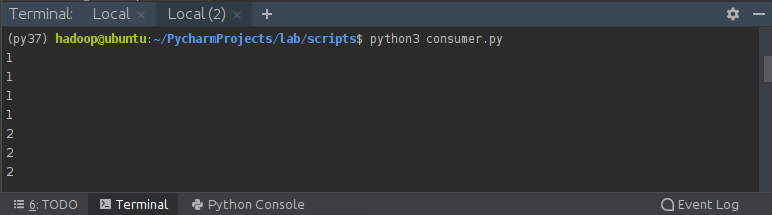
(6)停止服务。 先停 Kafka 再停 ZooKeeper,顺序不能颠倒,否则 Kafka 无法向 ZooKeeper 注销自己,残留状态会导致下次启动报错。
cd /usr/local/kafka
bin/kafka-server-stop.sh
bin/zookeeper-server-stop.sh
1.4 结果验证
按小节列出可观察的判据,每条都能明确判定通过或不通过。
1.3.1 安装 Linux 系统
- 能进入 Ubuntu Kylin 18.04 桌面,
lsb_release -a输出含Ubuntu 18.04;whoami输出hadoop,hostname输出dblab。 ping -c 2 www.baidu.com有回包,说明虚拟机已联网。systemctl status ssh --no-pager显示active (running);vmware-hgfsclient有输出,说明 VMware Tools 已生效。
1.3.2 VMware 扩展磁盘空间
- VMware「编辑虚拟机设置 → 硬盘」中显示的容量已变大,
lsblk能看到新增分区/dev/sda3。 sudo blkid /dev/sda3返回带UUID与TYPE="ext4"的信息,df -h中出现/home/hadoop/extend这一挂载行。sudo mount -a没有任何报错输出,重启虚拟机后df -h中该挂载点仍然存在。
1.3.3 JDK 的安装
ls /usr/lib/jvm能看到jdk1.8.0_162目录,echo $JAVA_HOME输出/usr/lib/jvm/jdk1.8.0_162。java -version版本号为1.8.0_162,javac -version输出javac 1.8.0_162,说明装的是 JDK 而不是 JRE。which java指向/usr/lib/jvm/jdk1.8.0_162/bin/java,运行java Hello能打印出JAVA_HOME = ...一行。
1.3.4 Hadoop 的安装和使用方法
hadoop version打印的版本号为Hadoop 3.1.3,hdfs namenode -format输出中出现successfully formatted。jps能看到NameNode、DataNode、SecondaryNameNode,启动 YARN 后额外出现ResourceManager、NodeManager、JobHistoryServer。- 浏览器访问
http://localhost:9870能看到 HDFS 概览页,grep 示例作业执行成功且hdfs dfs -cat output/*有统计结果输出。
1.3.5 分布式文件系统 HDFS 介绍及其常用 Shell 命令
hdfs dfs -mkdir -p /user/hadoop与hdfs dfs -put执行无报错,hdfs dfs -ls input能看到刚上传的文件名。hdfs dfs -cat input/myLocalFile.txt输出三行内容,hdfs dfs -get之后本地目录能看到取回的文件。hdfs dfsadmin -safemode get输出Safe mode is OFF;hdfs dfs -rm -r input之后hdfs dfs -ls /不再显示该目录,Java API 程序读写的文件在hdfs dfs -ls中可见。
1.3.6 Linux 下 Spark 平台安装
ls /usr/local/spark能看到bin、sbin、conf等目录,bin/run-example SparkPi输出接近 3.14 的近似值。bin/spark-shell能进入scala>提示符,sc.textFile(...).count()返回整数结果。- standalone 模式下
jps能看到Master与Worker,浏览器打开http://dblab:8080能看到 Spark Master 页面并列出已注册的 Worker。
1.3.7 Pyspark 环境配置
echo $SPARK_HOME输出/usr/local/spark,conda --version有版本号输出,说明 Anaconda 已进入 PATH。python3 -c "import pyspark; print(pyspark.__version__)"输出3.2.1,pyspark能进入交互式提示符并显示sc变量。jupyter notebook --no-browser --port=8888启动后浏览器能打开首页并新建笔记本;spark-submit --master local wordcount.py输出各单词计数,出现Spark: 16一类结果。
1.3.8 Maven 安装与使用
mvn -v输出Apache Maven 3.3.9与正确的 Java home。mvn clean package输出BUILD SUCCESS,并在target/下生成wordcount-1.0.jar。jar tf target/wordcount-1.0.jar | grep WordCount有输出,说明主类已打进 jar;hadoop jar target/wordcount-1.0.jar WordCount ...作业成功结束,hdfs dfs -cat output/part-r-00000能看到词频统计结果。
1.3.9 MySQL 数据库的安装和基本使用方法
systemctl status mysql --no-pager显示active (running),sudo netstat -tlnp | grep 3306能看到监听记录。sudo mysql -u root能进入mysql>提示符,show databases;的结果中包含自建的dblab。SELECT * FROM student;能查到插入的数据;mysqldump生成的文件非空,导入过程无报错。
1.3.10 Kafka 安装及使用
jps同时显示QuorumPeerMain与Kafka两个进程,netstat -an | grep 9092显示该端口处于 LISTEN 状态。kafka-topics.sh --list --bootstrap-server localhost:9092的结果中包含words。- 生产者的三行输入在消费者终端原样出现;执行
kafka-server-stop.sh之后jps中不再有Kafka进程。
1.5 常见问题
按环节列出实际容易遇到的问题,报错原文照抄,便于直接检索。
1.3.1 安装 Linux 系统
| 现象 | 原因 | 处理 |
|---|---|---|
开机报错 此主机支持 Intel VT-x,但 Intel VT-x 处于禁用状态 | BIOS 中未开启 CPU 虚拟化 | 重启进 BIOS 开启 Intel Virtualization Technology,并在「任务管理器 → 性能 → CPU」确认虚拟化已启用 |
sudo apt-get update 报 Hash 校验和不符 | 软件源同步不完整 | 在「系统设置 → 软件和更新 → 下载自」改为 mirrors.aliyun.com 后重新载入 |
| 虚拟机无法联网,宿主机能上网 | NAT 网络在新旧网络环境切换后失效 | 网络适配器改为桥接模式,或在「虚拟网络编辑器」中恢复默认 NAT 设置 |
1.3.2 VMware 扩展磁盘空间
| 现象 | 原因 | 处理 |
|---|---|---|
| VMware 里「扩展」按钮灰色不可点 | 虚拟机处于开机或挂起状态 | 完全关机后再操作 |
fdisk 提示 No free sectors available | 磁盘未真正扩展,或未让内核重读分区表 | 确认容量已变大,再执行 sudo partprobe /dev/sda |
| 重启后新分区不见 | 没写 /etc/fstab 或 UUID 写错 | 用 blkid 核对 UUID,修正后 sudo mount -a;若启动卡在 emergency mode,把 defaults 改为 defaults,nofail |
1.3.3 JDK 的安装
| 现象 | 原因 | 处理 |
|---|---|---|
java -version 报命令未找到 | PATH 没生效或路径写错 | 先 source /etc/profile,再 echo $JAVA_HOME 核对目录名 |
提示找不到 jdk1.8.0_162 | 解压出的目录名与预期不同 | ls /usr/lib/jvm 查看实际名字,按实际名修改 JAVA_HOME |
java -version 显示的是系统自带 OpenJDK | PATH 里系统 JDK 排在前面 | 把 $JAVA_HOME/bin 放在 PATH 最前,并检查 ~/.bashrc 是否另设了一套 JDK |
1.3.4 Hadoop 的安装和使用方法
| 现象 | 原因 | 处理 |
|---|---|---|
Error: JAVA_HOME is not set and could not be found. | hadoop-env.sh 中仍是占位值 | 改成 /usr/lib/jvm/jdk1.8.0_162 这类真实路径 |
启动时刷屏 ssh: Could not resolve hostname xxx | 主机名没有对应的 IP 映射 | sudo vim /etc/hosts 追加 127.0.0.1 dblab |
jps 看不到 NameNode,或 DataNode 起不来 | 重复格式化导致 clusterID 不一致 | stop-dfs.sh、rm -r ./tmp、重新 hdfs namenode -format 再启动 |
1.3.5 HDFS 常用 Shell 命令
| 现象 | 原因 | 处理 |
|---|---|---|
-rm 删非空目录报 Directory is not empty | 目录内还有文件 | 改用 hdfs dfs -rm -r 目录 |
提示 Name node is in safe mode | NameNode 刚启动,或 DataNode 上报的块数不足 | 等待片刻,确认数据无异常后执行 hdfs dfsadmin -safemode leave |
Web 界面 :50070 打不开 | Hadoop 3.x 的端口已改为 9870 | 改用 http://localhost:9870 |
1.3.6 Spark 平台安装
| 现象 | 原因 | 处理 |
|---|---|---|
启动报 JAVA_HOME is not set | spark-env.sh 里没写或写错 | 用绝对路径写 export JAVA_HOME=/usr/lib/jvm/jdk1.8.0_162 |
报 ClassNotFoundException: org.apache.hadoop... 或读 HDFS 失败 | SPARK_DIST_CLASSPATH 未生效 | 确认 $(/usr/local/hadoop/bin/hadoop classpath) 有输出,并把该行放在文件顶部 |
start-worker.sh 报 Connection refused | Master 还没起来 | 先 start-master.sh,jps 看到 Master 后再起 Worker |
1.3.7 PySpark 环境配置
| 现象 | 原因 | 处理 |
|---|---|---|
ModuleNotFoundError: No module named 'pyspark' | PYTHONPATH 没生效,或没有 pip 安装 | 先 source /etc/profile,仍不行就用 pip 安装 pyspark |
Exception: Python in worker has different version | 驱动与执行器的 Python 版本不一致 | 确认 PYSPARK_PYTHON=python3,并保证各节点版本一致 |
| 输出大量 INFO 日志 | log4j 默认级别是 INFO | 复制 conf/log4j.properties.template 为 log4j.properties,把 log4j.rootCategory 改为 WARN |
1.3.8 Maven 安装与使用
| 现象 | 原因 | 处理 | |
|---|---|---|---|
卡在 Downloading from central 很久 | 未配镜像,或镜像地址不可达 | 检查 ~/.m2/settings.xml 的 <mirrorOf>central</mirrorOf> 与文件路径 | |
报 程序包 org.apache.hadoop 不存在 | 依赖缺失,或依赖版本与本机不一致 | 让 pom.xml 里的 <hadoop.version> 与 hadoop version 输出一致 | |
提交后报 Class WordCount not found | jar 里没有主类,或类名写错 | 用 `jar tf target/wordcount-1.0.jar \ | grep WordCount` 检查 |
1.3.9 MySQL 数据库的安装和基本使用方法
| 现象 | 原因 | 处理 |
|---|---|---|
mysql -u root -p 提示 Access denied | Ubuntu 的 root 默认用 auth_socket 而非密码登录 | 改用 sudo mysql 进入,或把 root 改为 mysql_native_password |
Can't connect to local MySQL server through socket '/var/run/mysqld/mysqld.sock' | 服务没有启动 | sudo systemctl start mysql,仍失败则看 sudo tail -n 50 /var/log/mysql/error.log |
| 导入中文出现乱码 | 库或表的字符集不是 utf8mb4 | 建库时指定 DEFAULT CHARACTER SET utf8mb4,导入前执行 SET NAMES utf8mb4; |
1.3.10 Kafka 安装及使用
| 现象 | 原因 | 处理 |
|---|---|---|
启动报 java.net.BindException: Address already in use | 9092 或 2181 端口被占用,或重复启动了服务 | 用 jps 找出残留进程,执行 bin/kafka-server-stop.sh 后重试 |
报 JAVA_HOME is not set | 未配置 JDK 环境变量 | 回到 1.3.3 节配置 /etc/profile 并 source |
| 消费者收不到消息 | 主题名写错,或消费者启动早于生产者且未指定从头消费 | 核对主题名,并给消费者加上 --from-beginning |