实验六 · 基于hyper-v与DoraCloud的云桌面部署
实验目的
- 掌握桌面云的基本原理
- 掌握windows server创建桌面云
实验原理
Hyper-V是Microsoft的硬件虚拟化产品。 它用于创建并运行计算机的软件版本,称为"虚拟机"。 每个虚拟机都像一台完整的计算机一样运行操作系统和程序。 如果需要计算资源,虚拟机可提供更大的灵活性、帮助节省时间和金钱,并且与在物理硬件上运行一个操作系统相比,虚拟机可以更高效地使用硬件。
DoraCloud是一款多平台的桌面虚拟化管理软件,支持Hyper-V、VMware、Proxmox、XenServer等多种虚拟化平台。DoraCloud在虚拟化平台上具有极大的灵活性,允许您的组织自由选择合适的IT基础设施来构建桌面云;也允许您的组织重用现有的IT设施基础,而不是抛弃现有的IT基础设施。
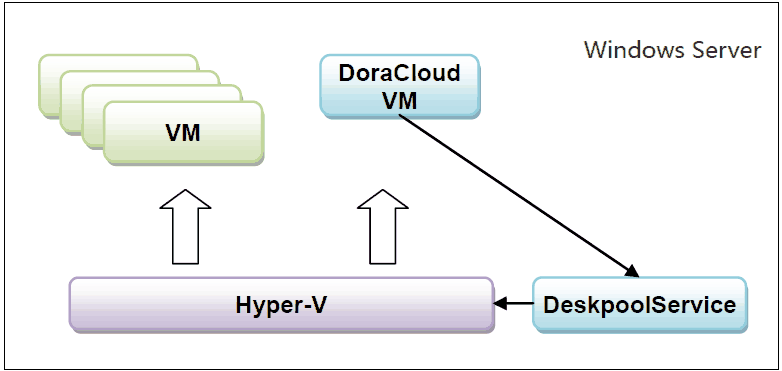
DoraCloud安装程序在Windows Server上安装了一个 DeskpoolService服务程序,并在Hyper-V虚拟化平台上创建了DoraCloud 管理VM。 DoraCloud通过DeskpoolService对Hyper-V进行控制,负责创建桌面虚拟机,实现对桌面虚拟机的管理。
https://docs.doracloud.cn/getting-started/quickstart/
实验仪器材料
- 个人计算机一台
- vmware worksation
- windows server 2019
- DoraCloud_Hyper-V_2012R2_V4
- DoraClient
实验步骤
环境规划
| 类别 | 操作系统版本 | 数量 | 硬件配置 |
|---|---|---|---|
| 服务器 | WinServer2019 | 1 | 4vCPU/10G内存/200G硬盘 |
| 桌面终端 | Win7 | 2 | 1vCPU/2G内存/50G硬盘 |
注:IP根据自己实际的实验环境修改,下同。
安装windows server 2019
在Vmware Workstation中安装windows server 2019,
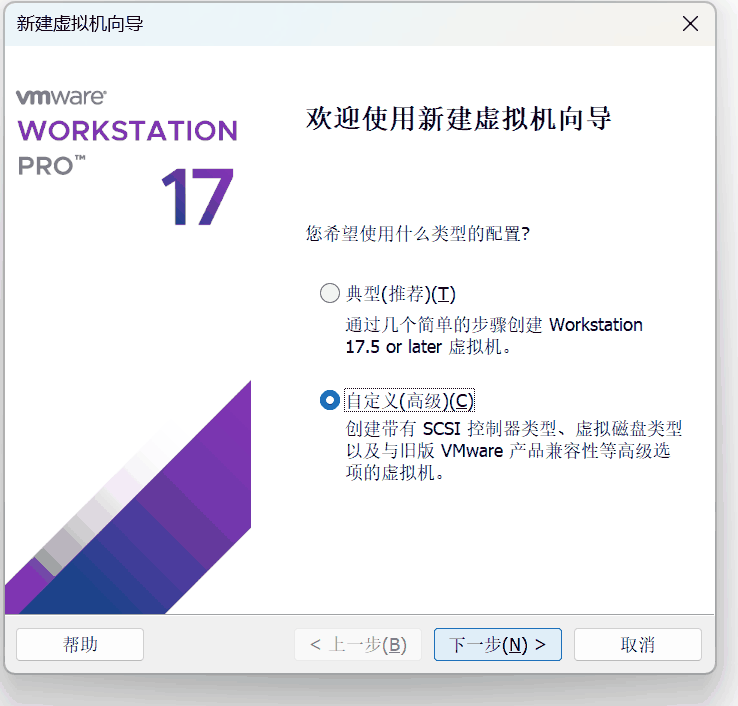
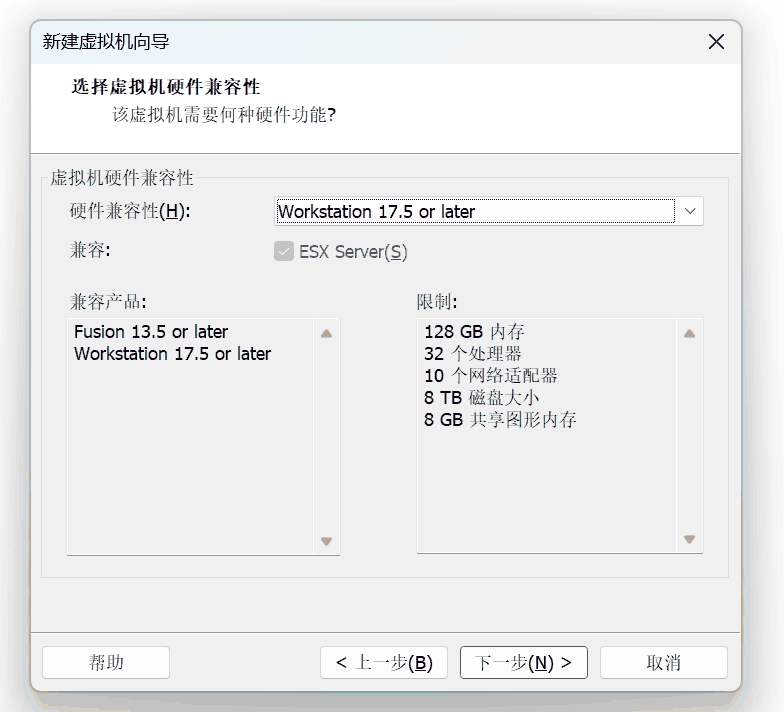
Windows产品密钥输入:WMDGN-G9PQG-XVVXX-R3X43-63DFG
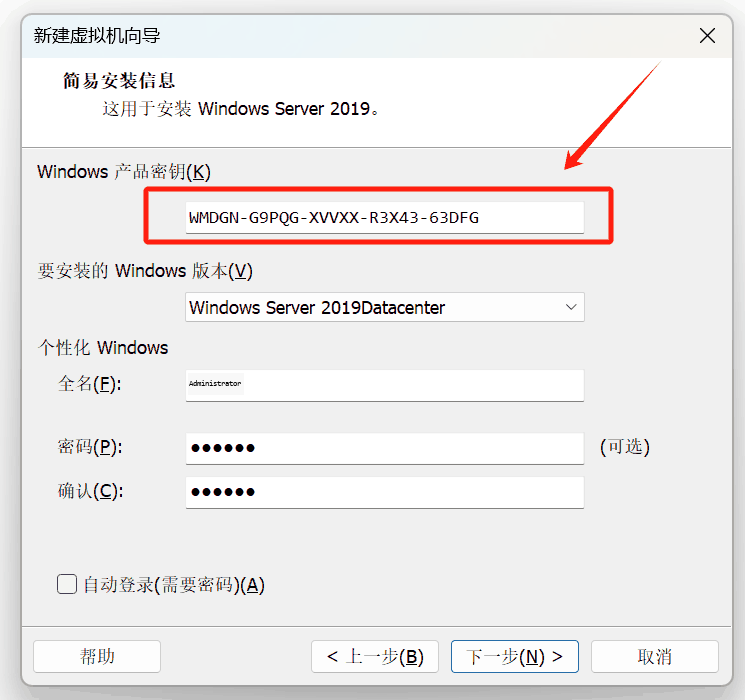
后续按常规默认配置安装即可。
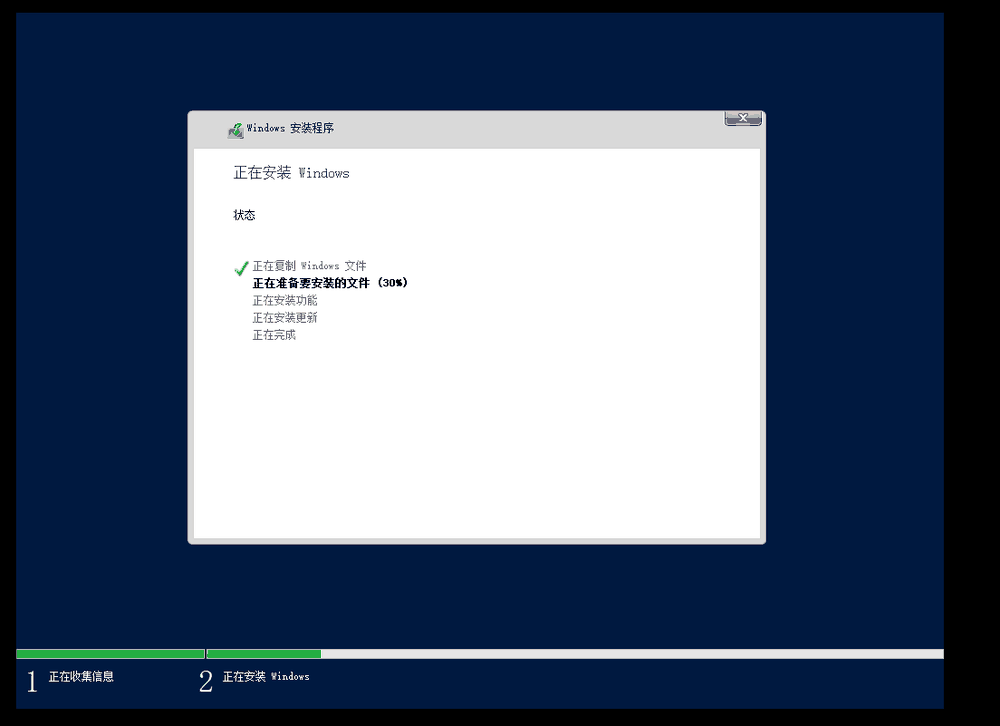
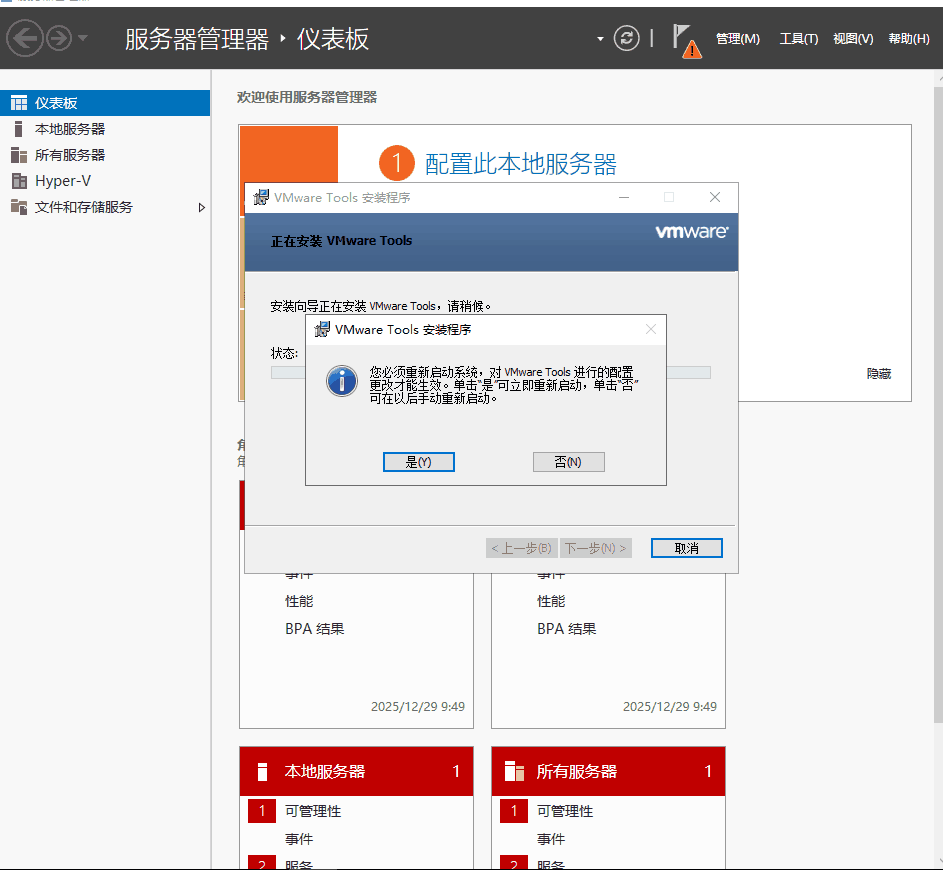
系统安装完后,会自动安装vmware tools,根据提示安装即可。
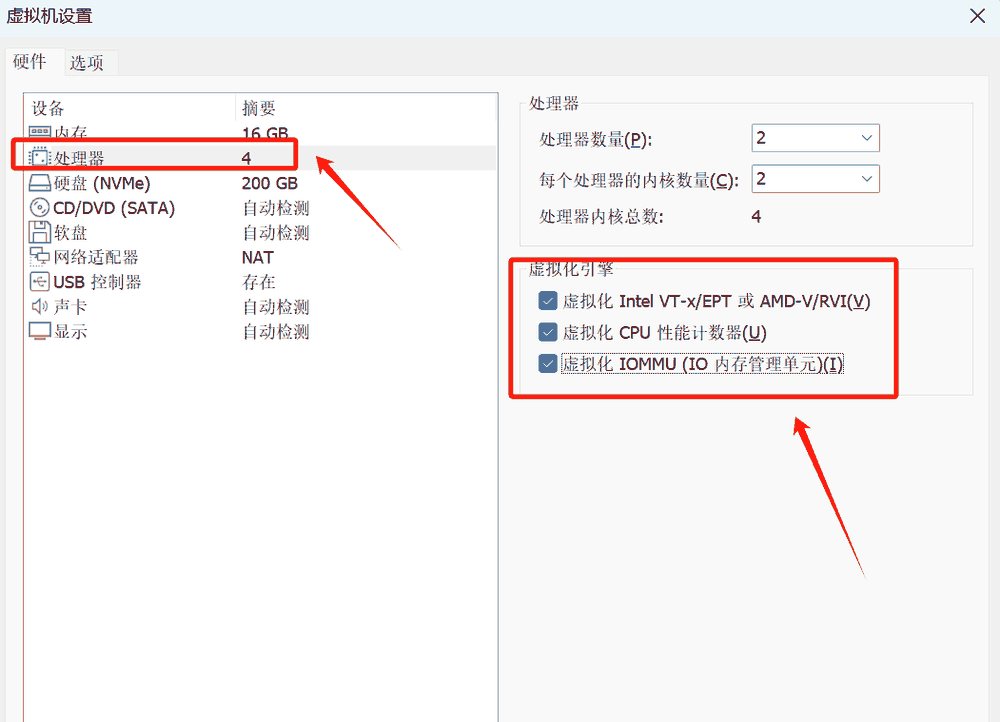
安装完成后关机,并更改虚拟机设置,启动虚拟化引擎。
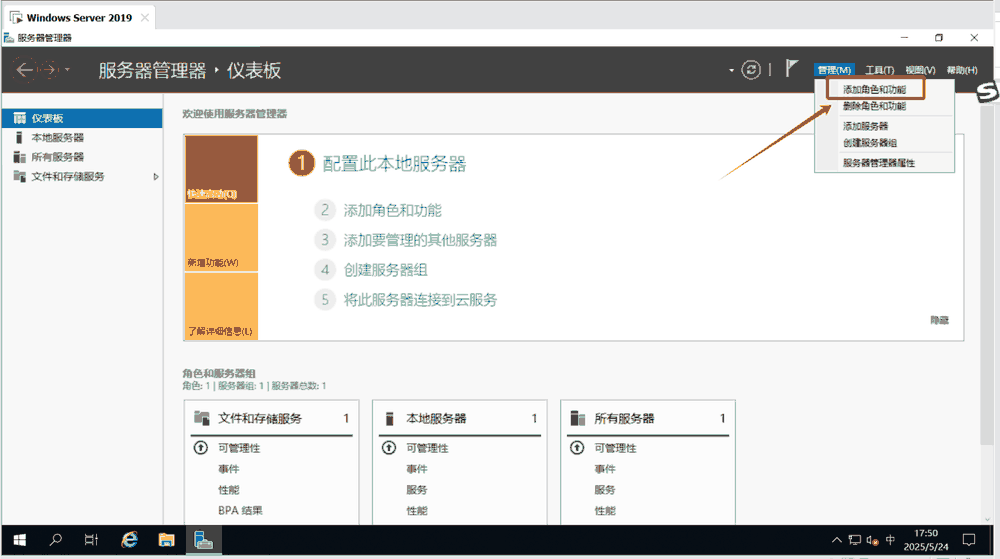
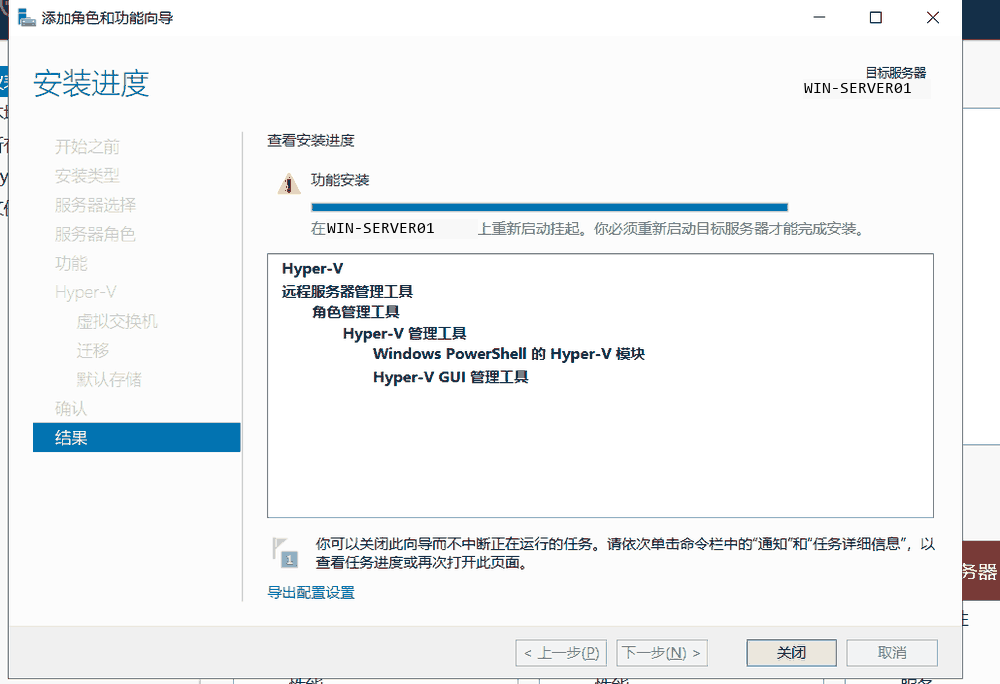
系统重启后,在服务器管理器菜单栏点击"管理"-"添加角色和功能"。
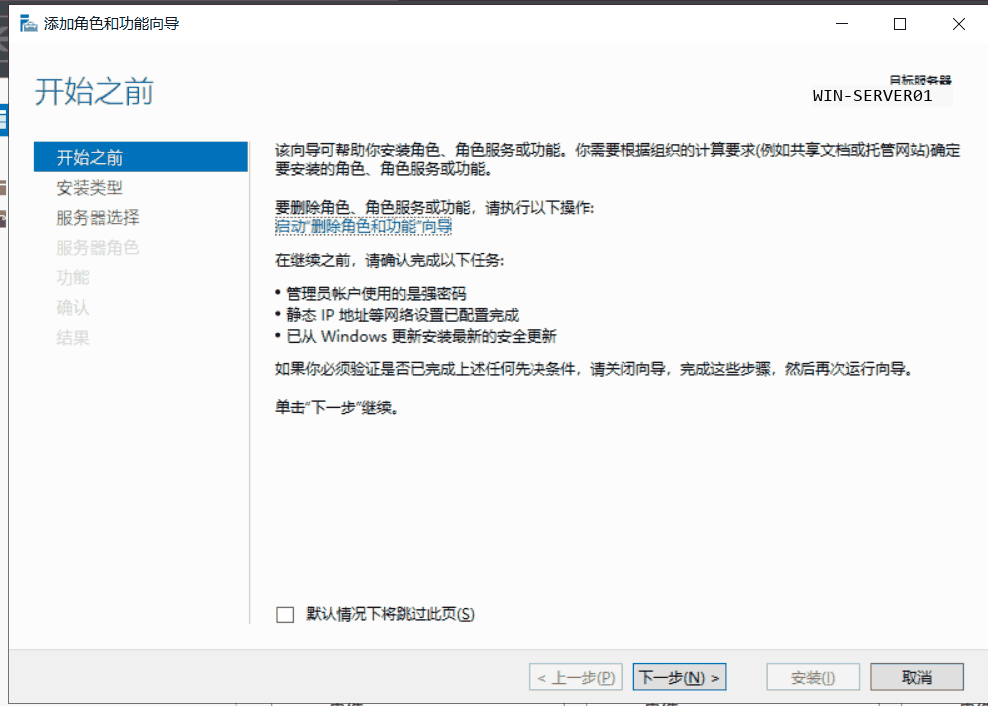
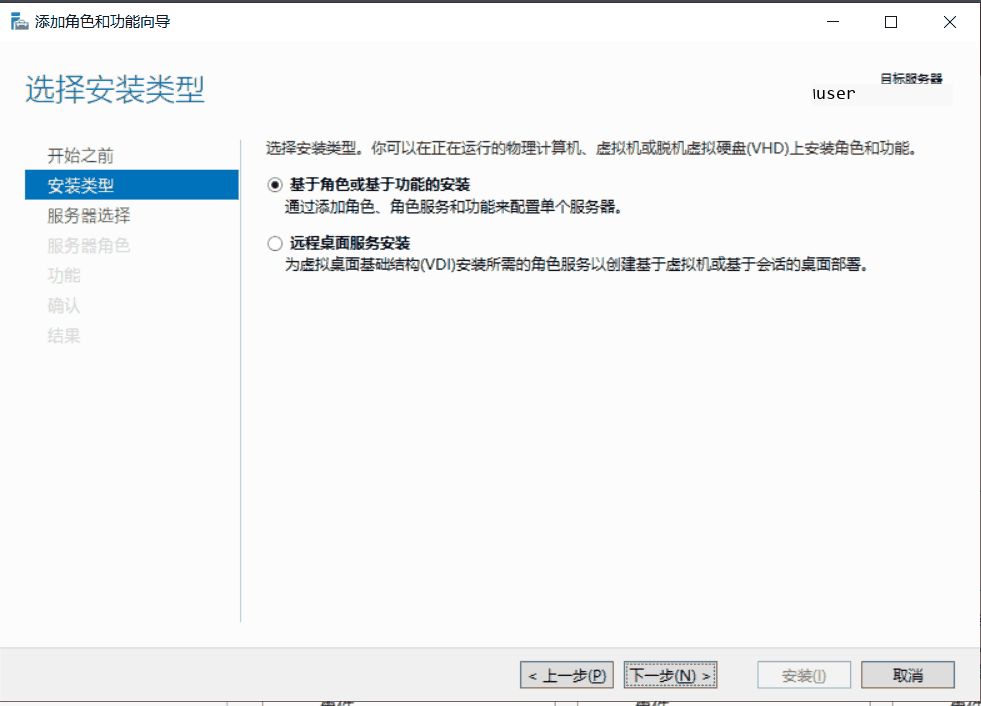
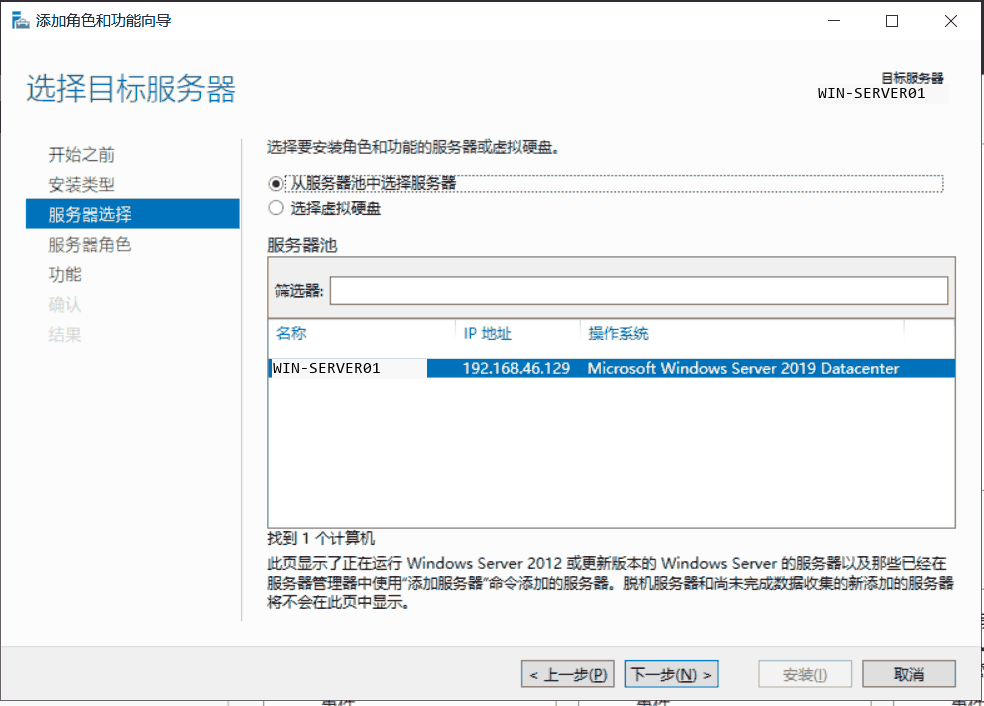
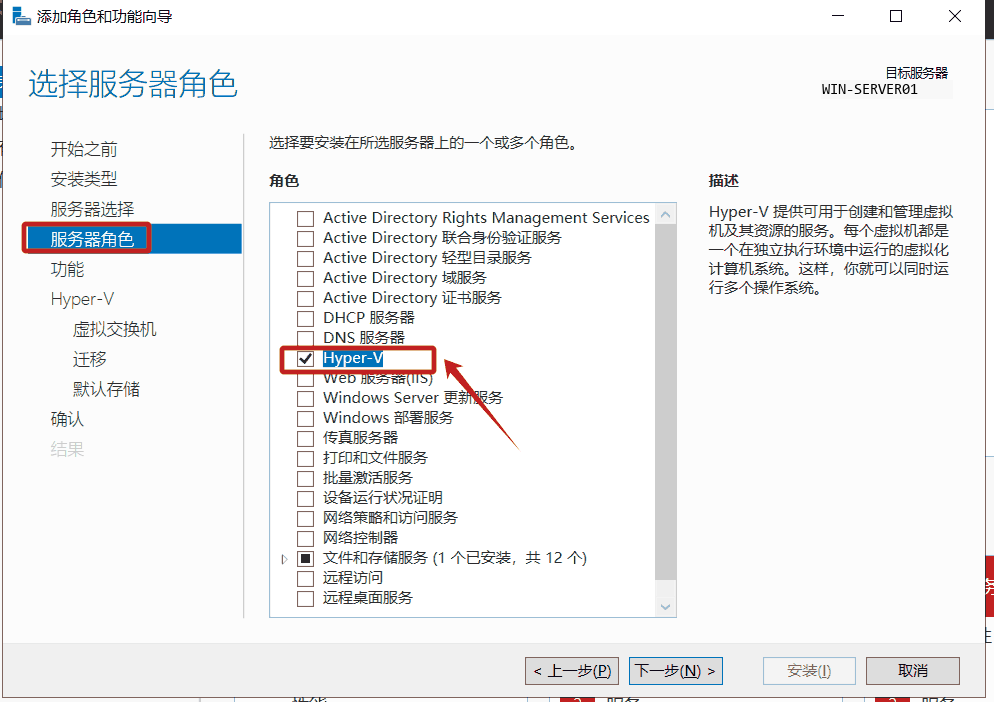
勾选Hyper-v选项。
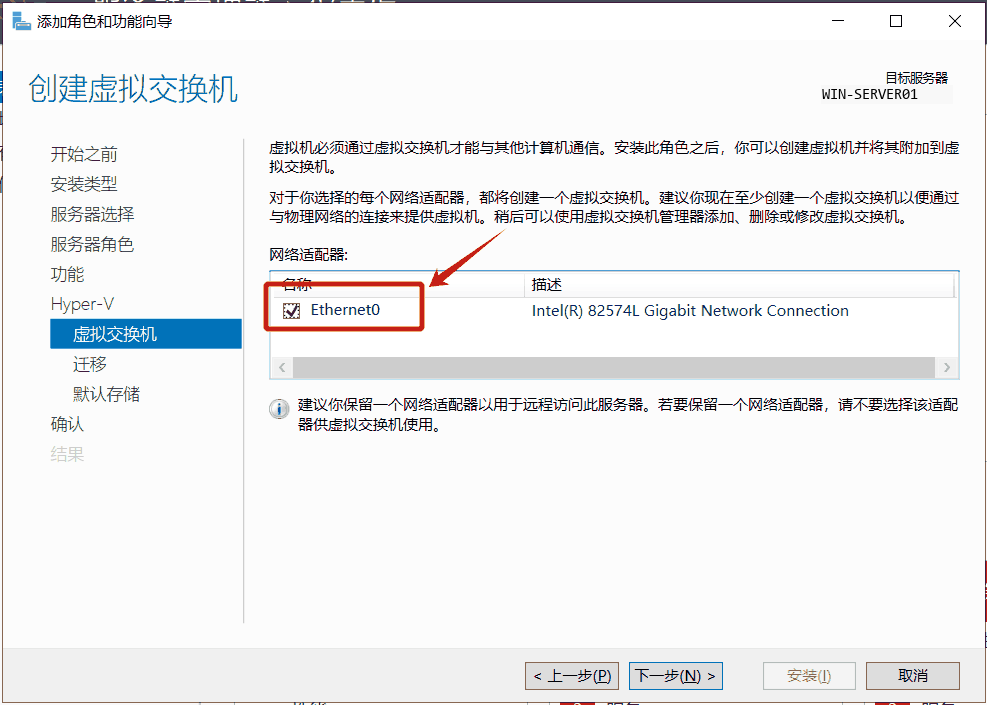
虚拟交换机勾选网卡。
其余按默认配置安装即可。
在安装完成后重启系统。
安装DoraCloud
创建、编辑模板
在windows server 2019虚拟机的C盘创建文件夹soft,然后把
DoraCloud_Hyper-V_2012R2_V4_0_0 .msi文件拖到soft文件夹。
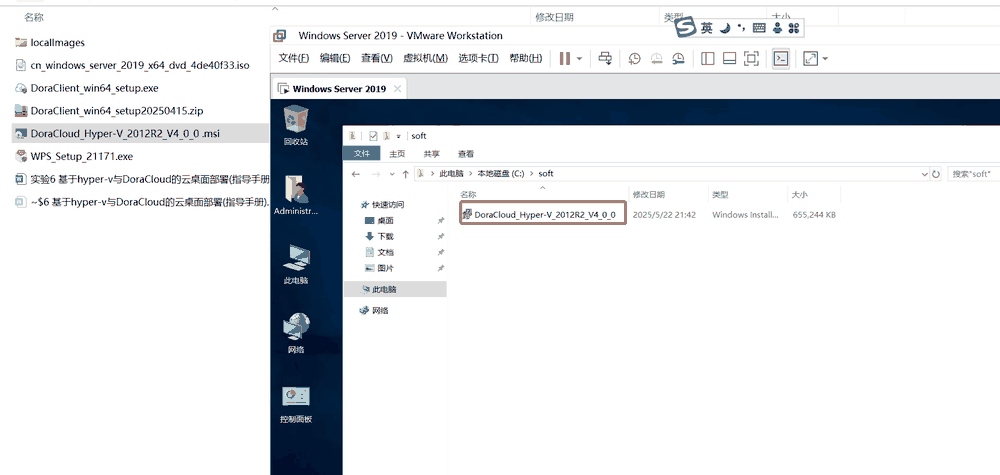
双击DoraCloud_Hyper-V_2012R2_V4_0_0 .msi进行安装,所有选项默认即可。安装完成后会生成一个centos的操作系统登录界面,在登录界面中可以查看doraCloud管理地址:
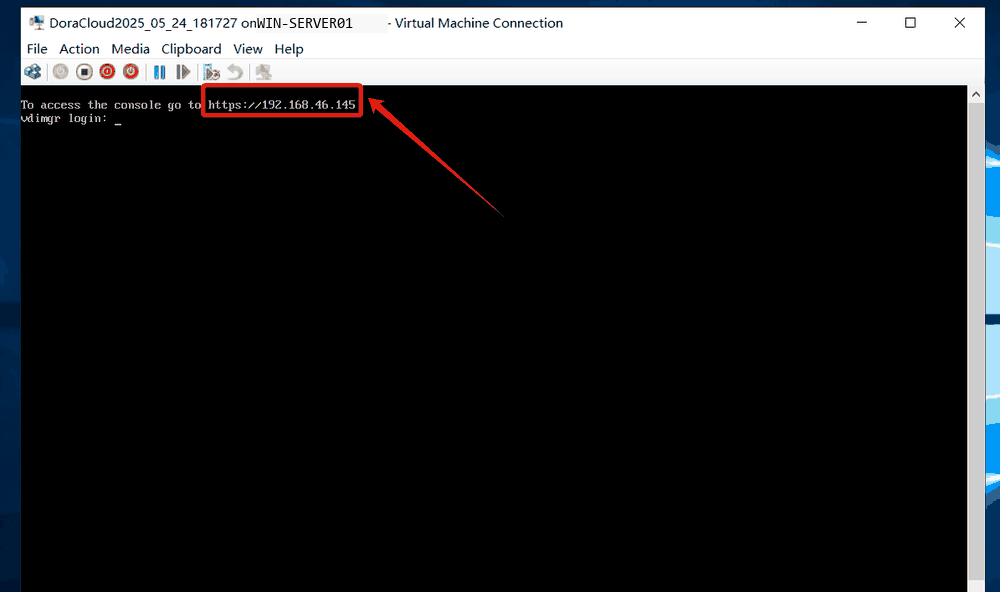
在宿主机浏览器中输入管理地址即可访问后台。
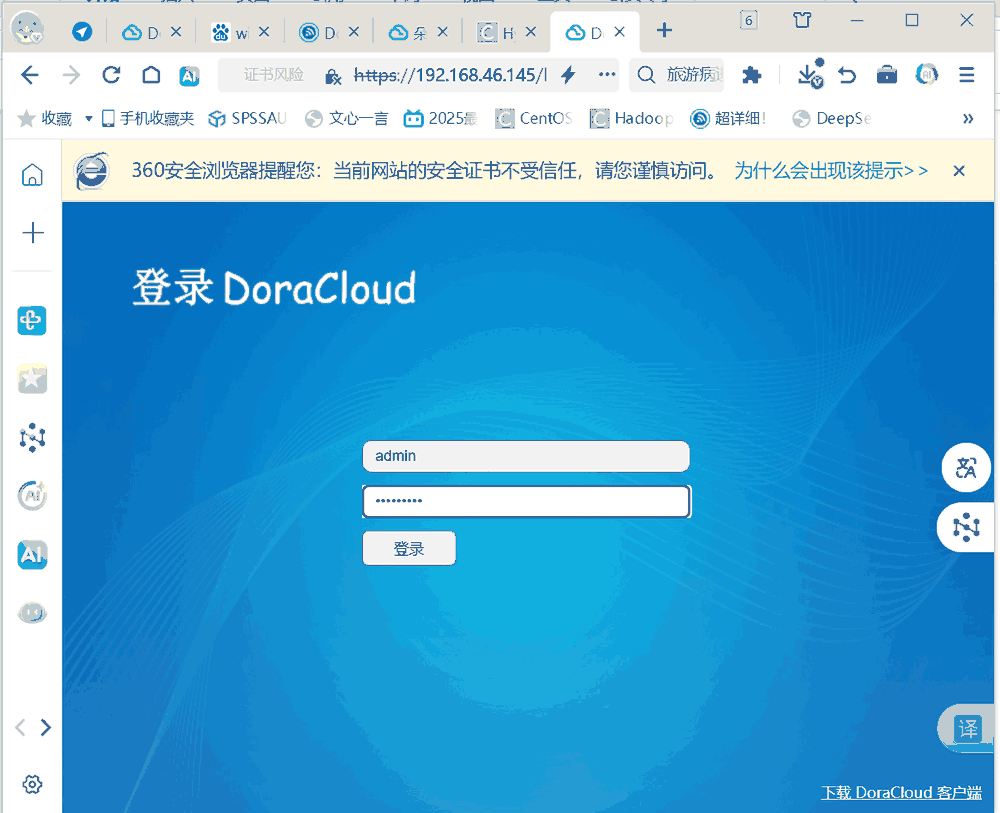
在登录界面右下角点击"下载DoraCloud客户端"下载客户端程序,并安装。
然后在登录界面输入默认管理账号为admin,密码为DoraCloud(注意大小写)登录。
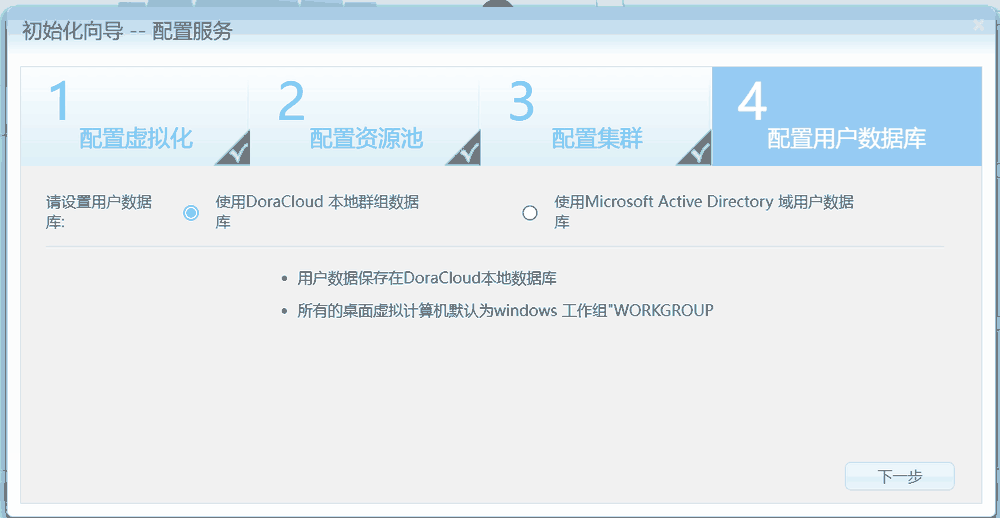
登录后初始化向导一路点击下一步
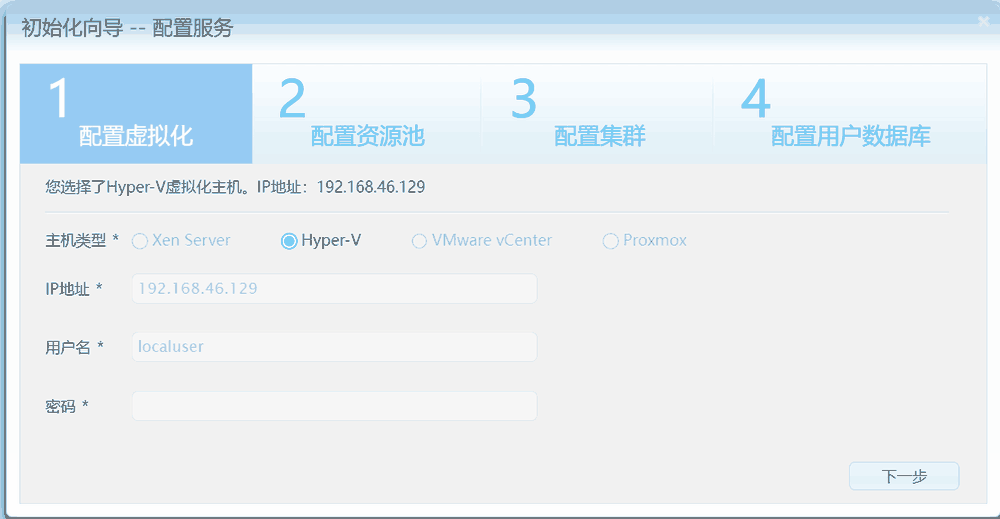
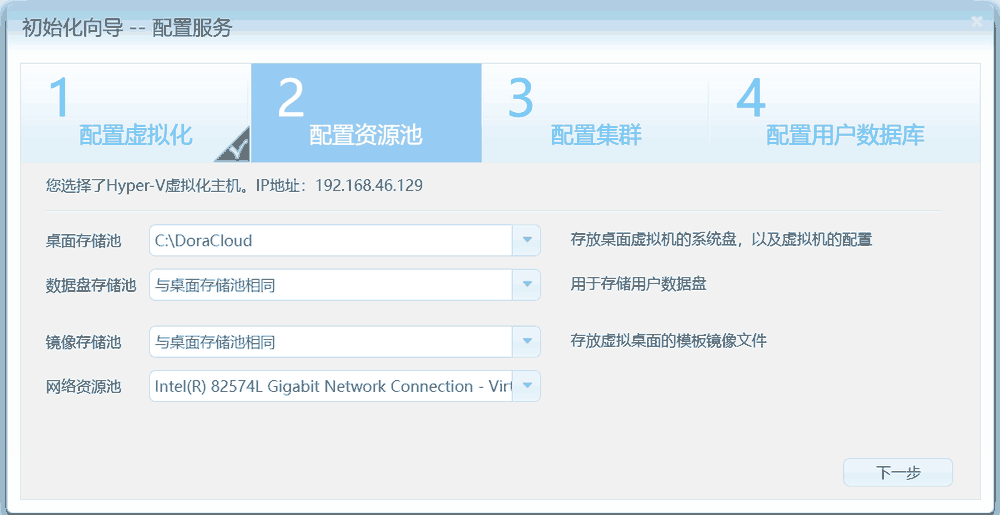
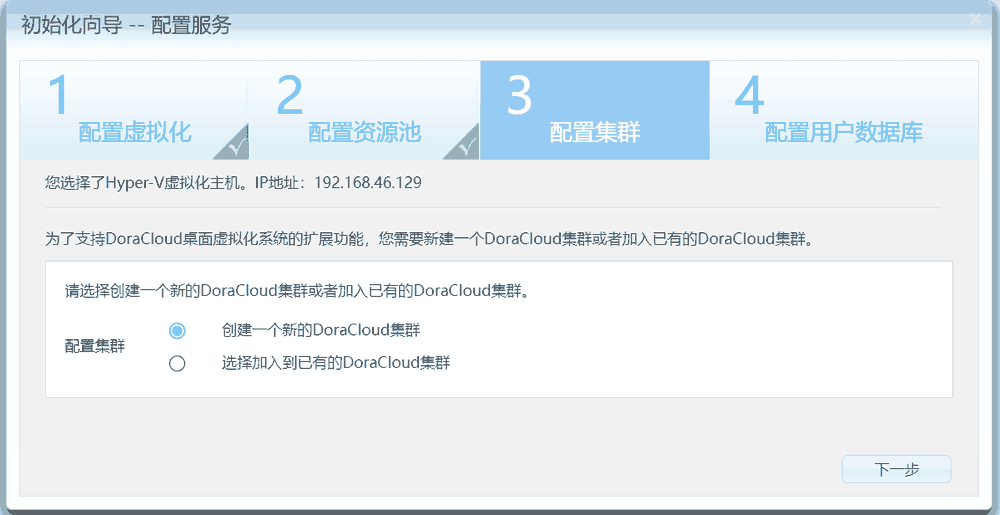
为doraCloud管理地址配置固定IP,防止IP重启后变化。
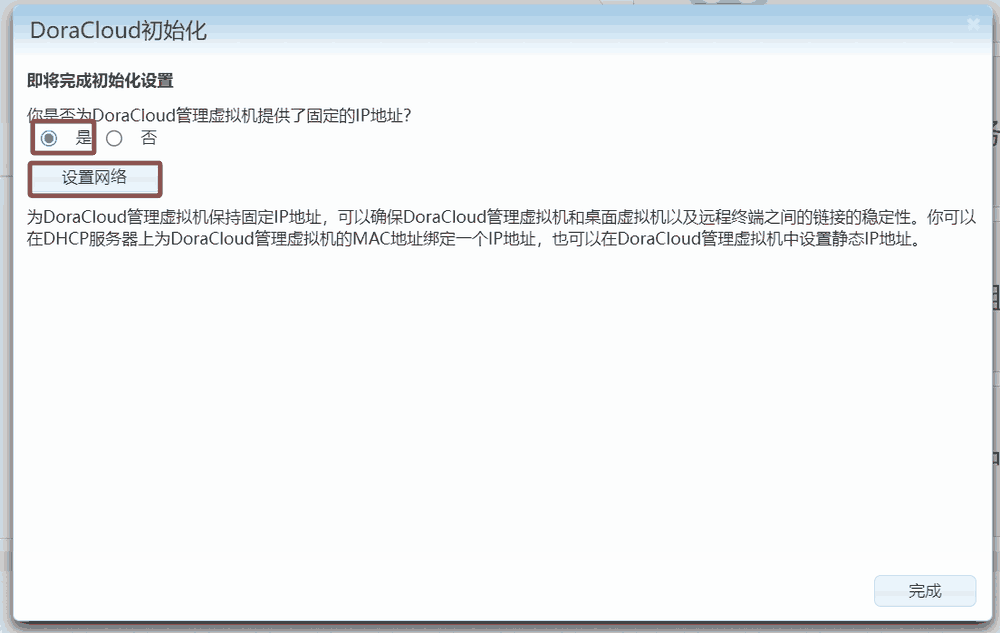
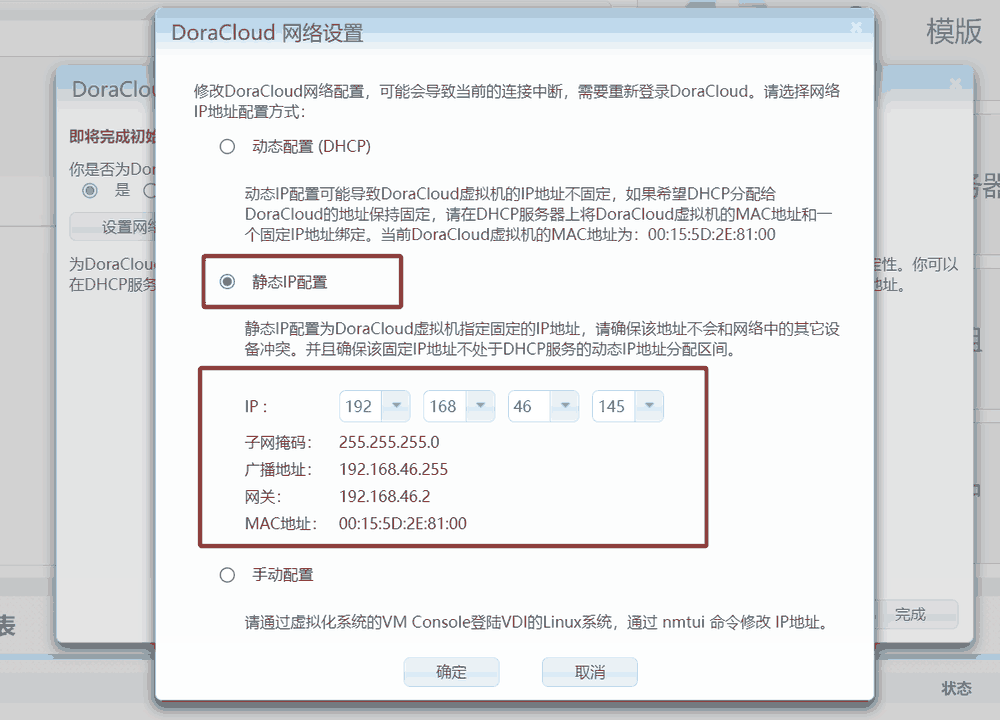
确定后点完成,需要等待一两分钟后重新输入登录地址重新登录一次。
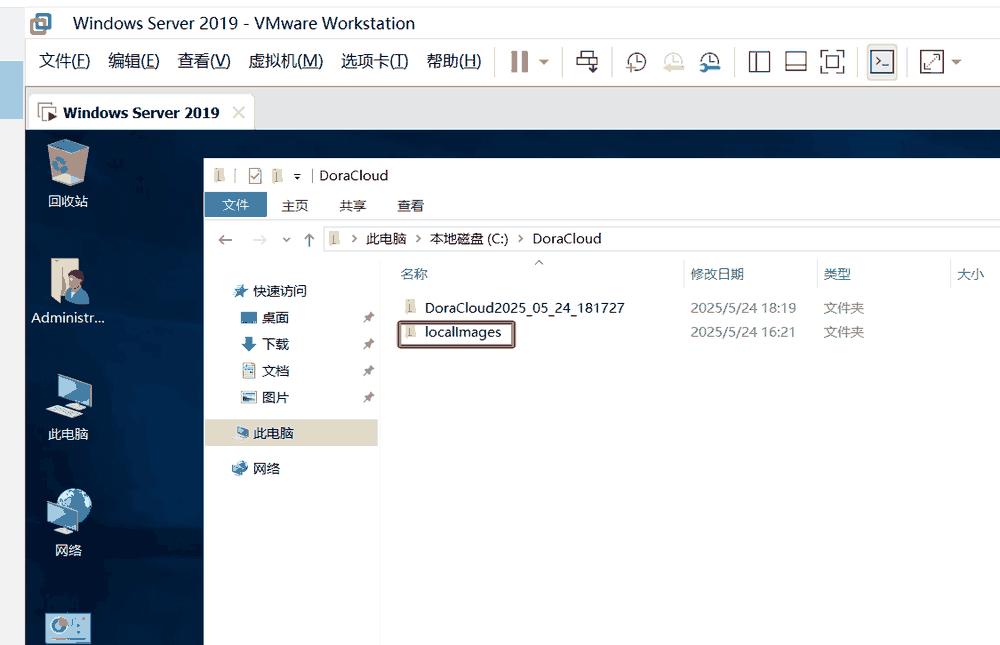
登录后关闭向导,并把localImages.zip拖到windows server 2019虚拟机内,解压缩到C:\DoraCloud,如下图所示:
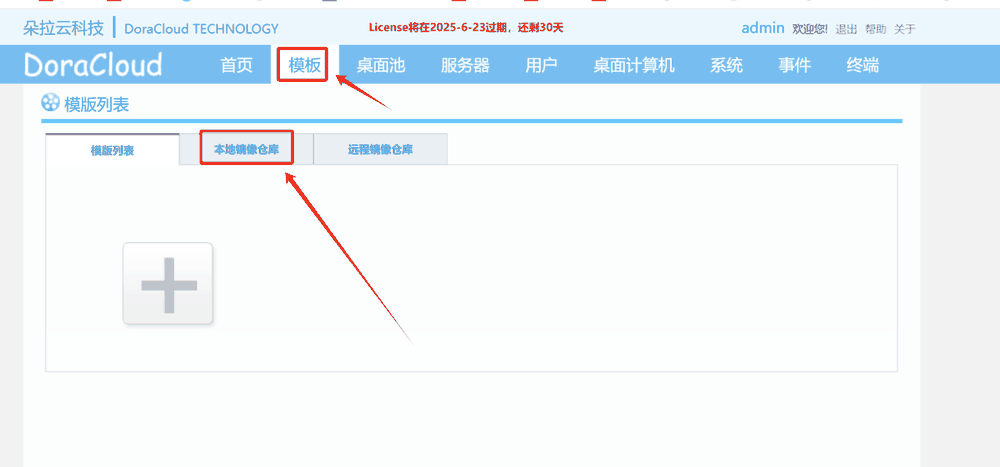
在管理平台上点击"模板"-"本地镜像仓库"
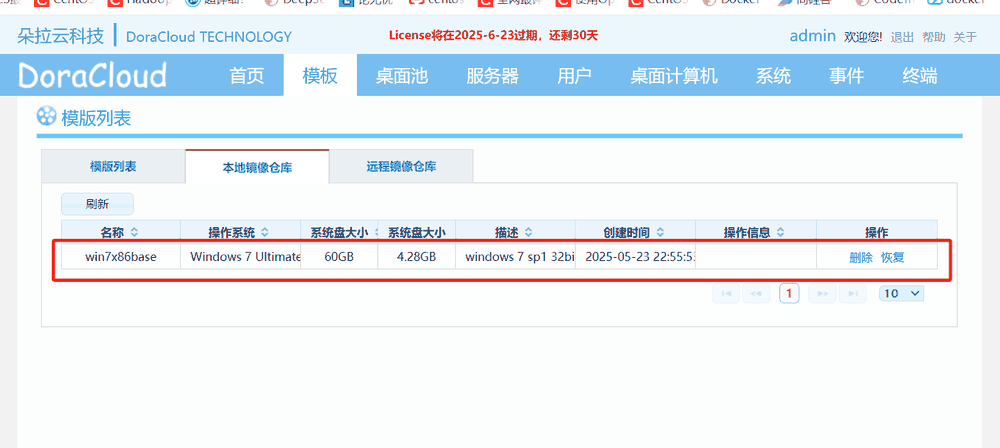
如果看不到win7x86base镜像,点击一下页面的刷新按钮(页面上的刷新,不是浏览器的刷新)
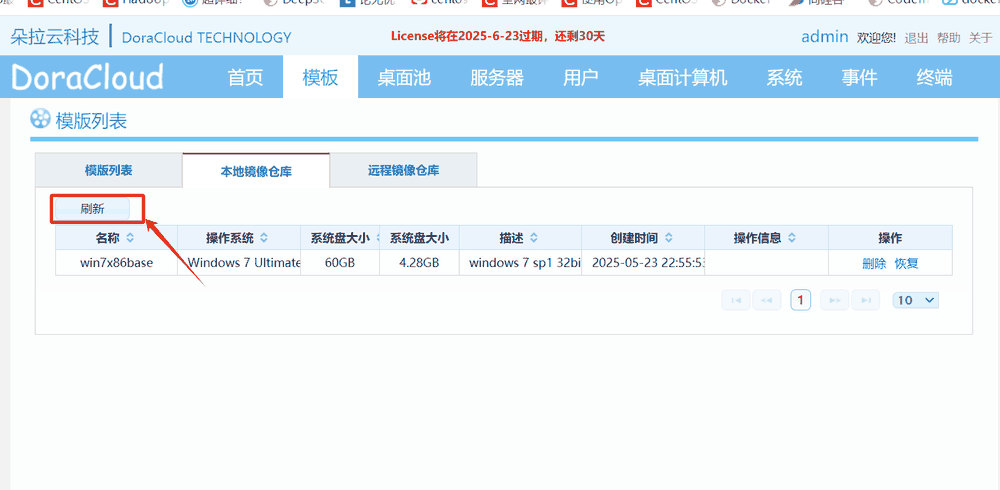
点击恢复按钮,从仓库中恢复镜像。
恢复时间会比较长,过2-3分钟等事情列表进度到100%即可在模板列表中看到恢复的模板。
模板为纯净的系统,在模板上安装用户必要的软件再创建虚拟机。
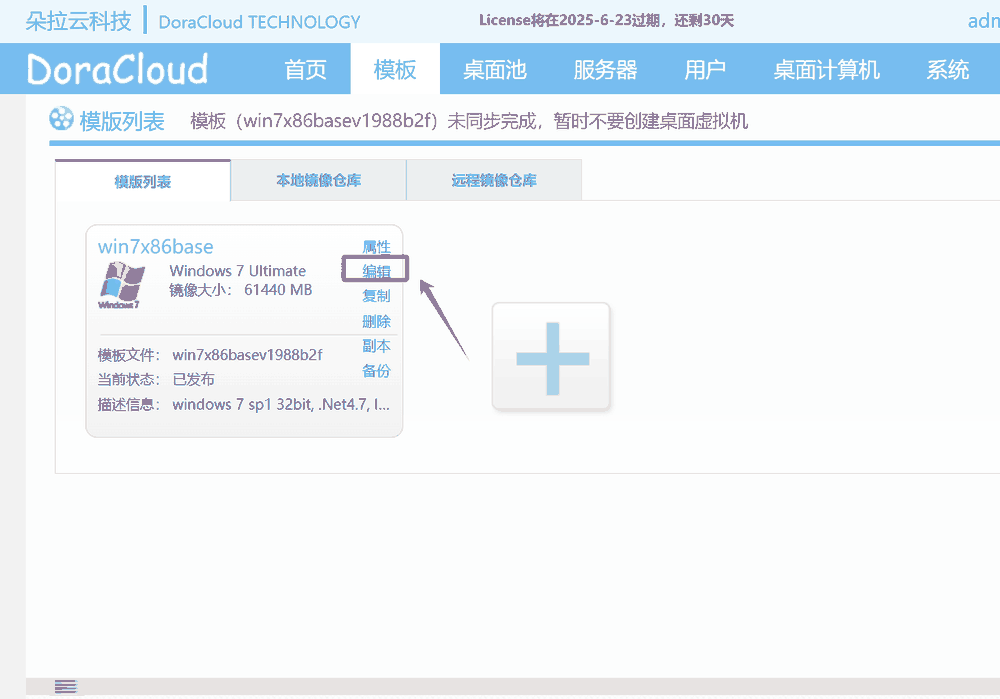
点击模板"编辑"按钮,创建临时副本,编辑操作系统:
通过远程桌面连接到模板虚拟机
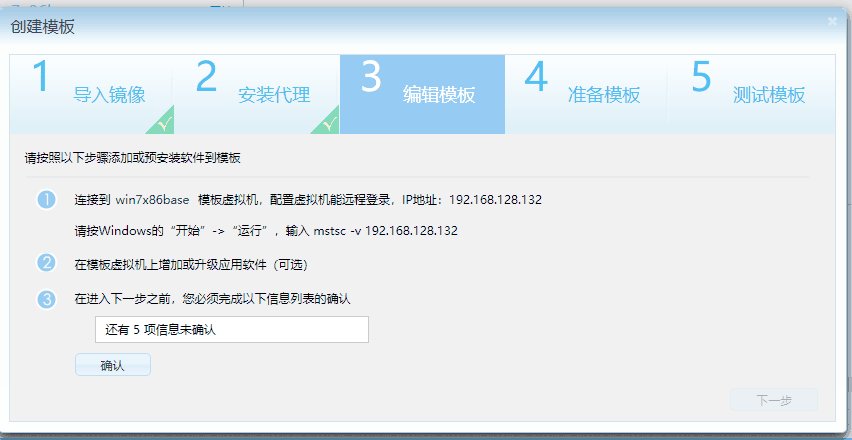
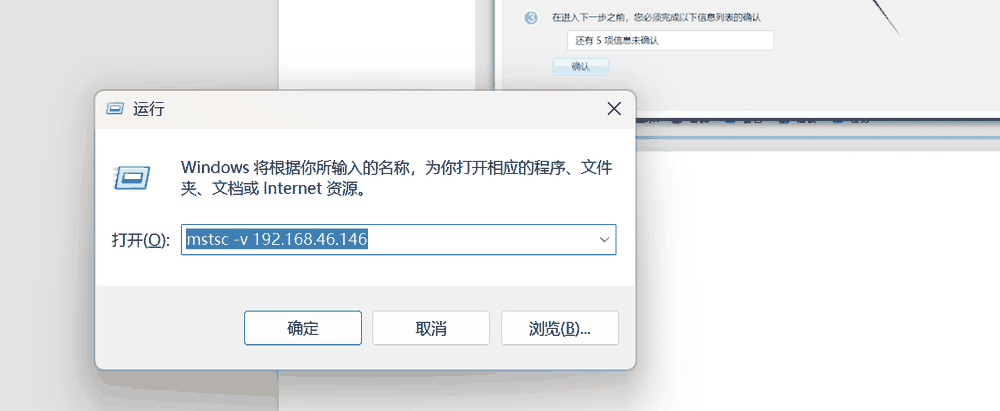
用户名为:administrator,密码为123456
登录系统后可以安装系统应用必要的软件,一般企业都会根据不同的岗位安装好对应的软件,这里仅安装wps软件为例(实验中可随便安装一个小软件).
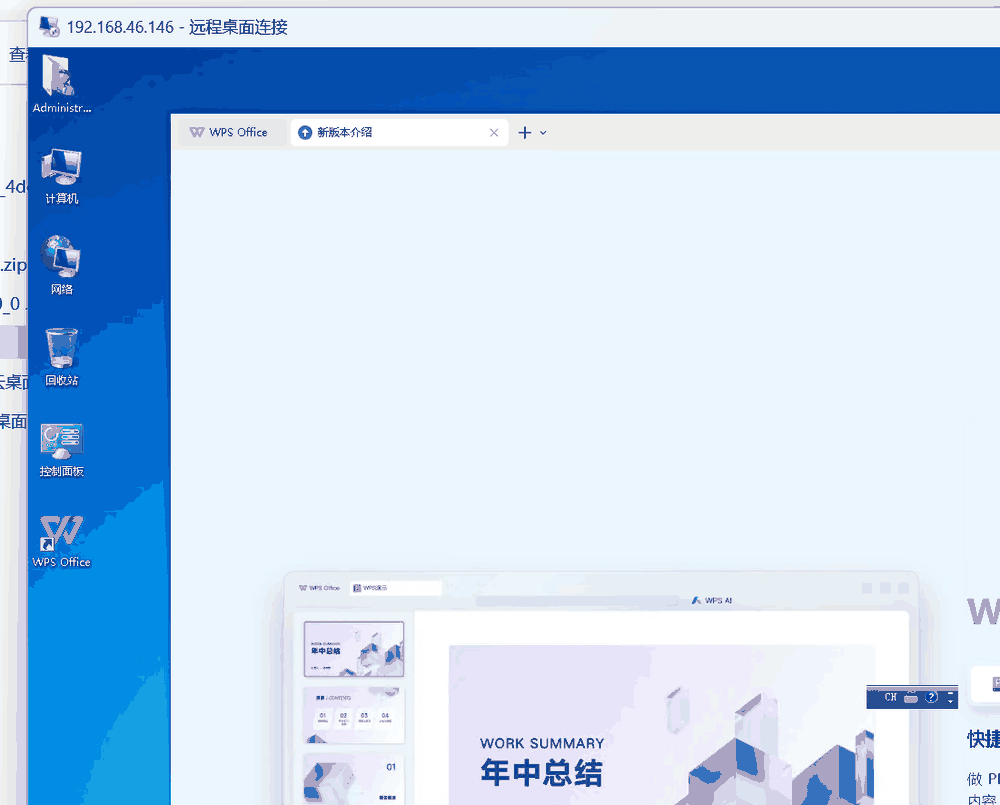
安装好软件后关闭远程桌面。
返回"编辑模板"界面,点击确认
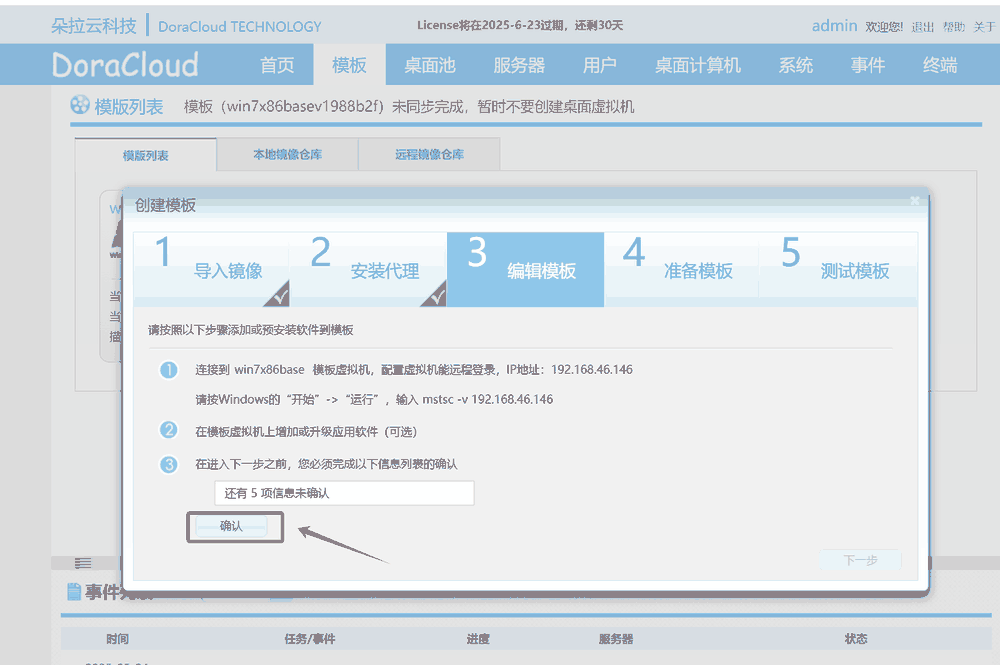
全部选"是",再确定。
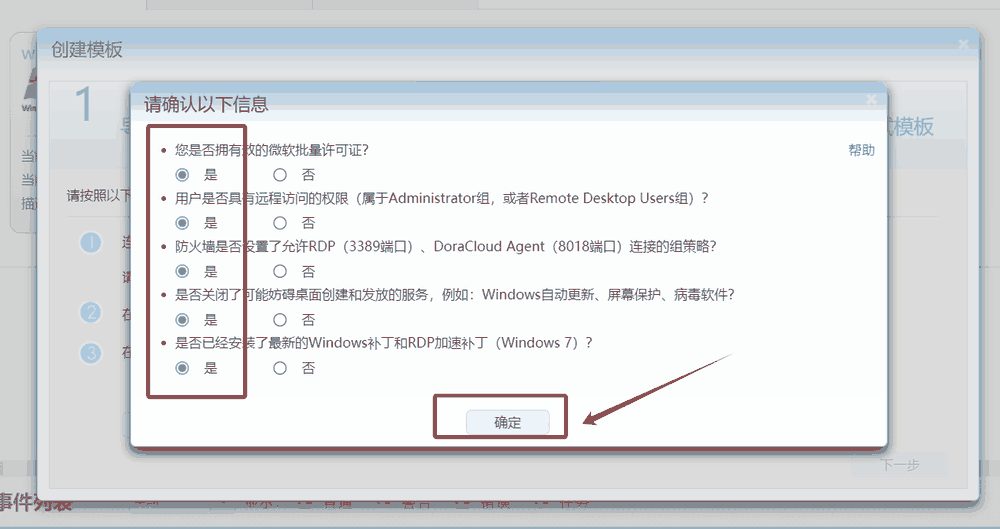
确定后,再点击"下一步"
点击"准备模板",经过2-4分钟左右,等模板创建完成。
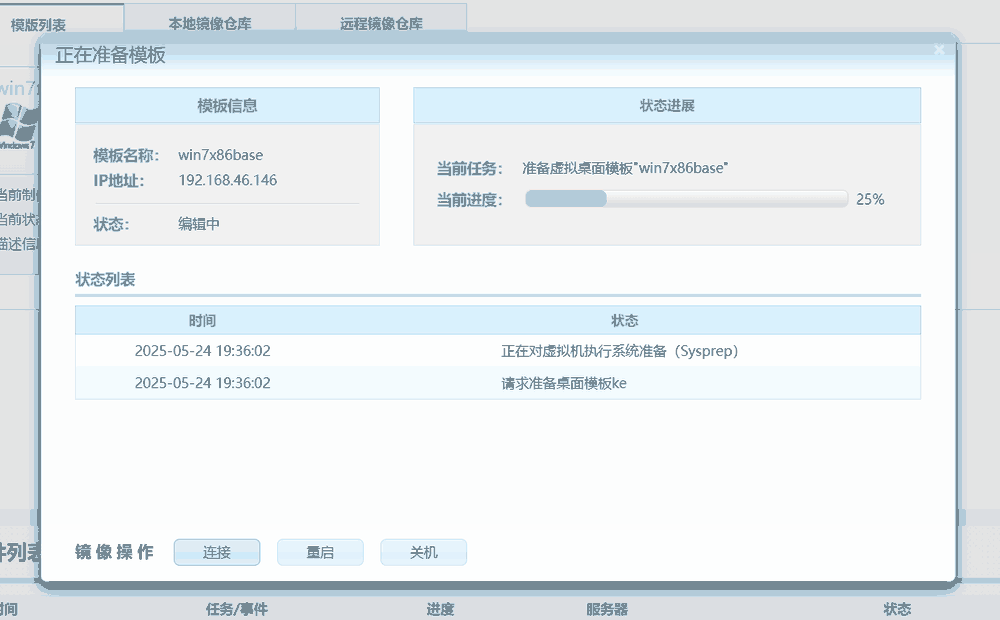
创建完成后,可以先测试模板可用性,然后保存模板。
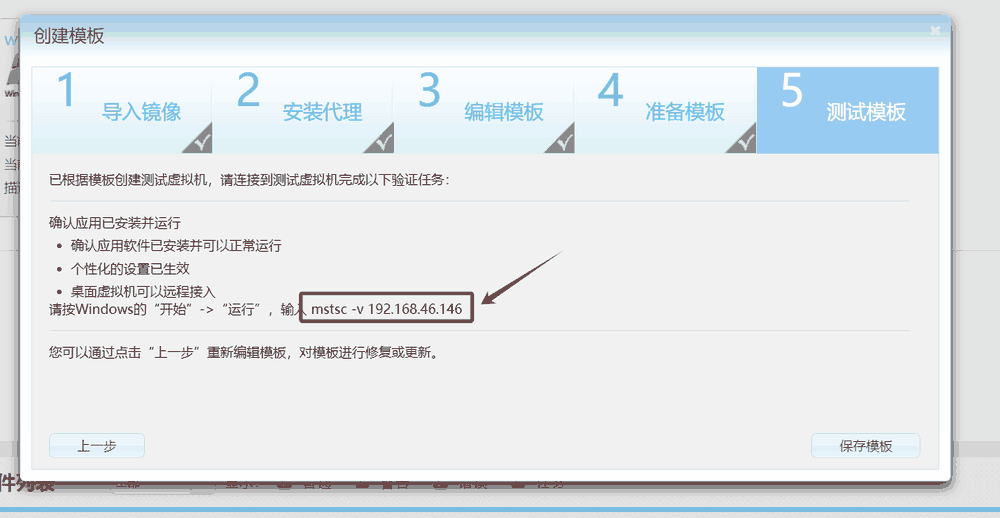
测试模板可用后,再点击"保存模板"。
创建桌面池
桌面池是通过同一模板创建一组虚拟机的集合。通过配置桌面池的策略可以实现桌面虚拟机的动态创建和回收。一般会根据不同岗位和场景,配置和软件要求一样的终端设置同一个桌面池。
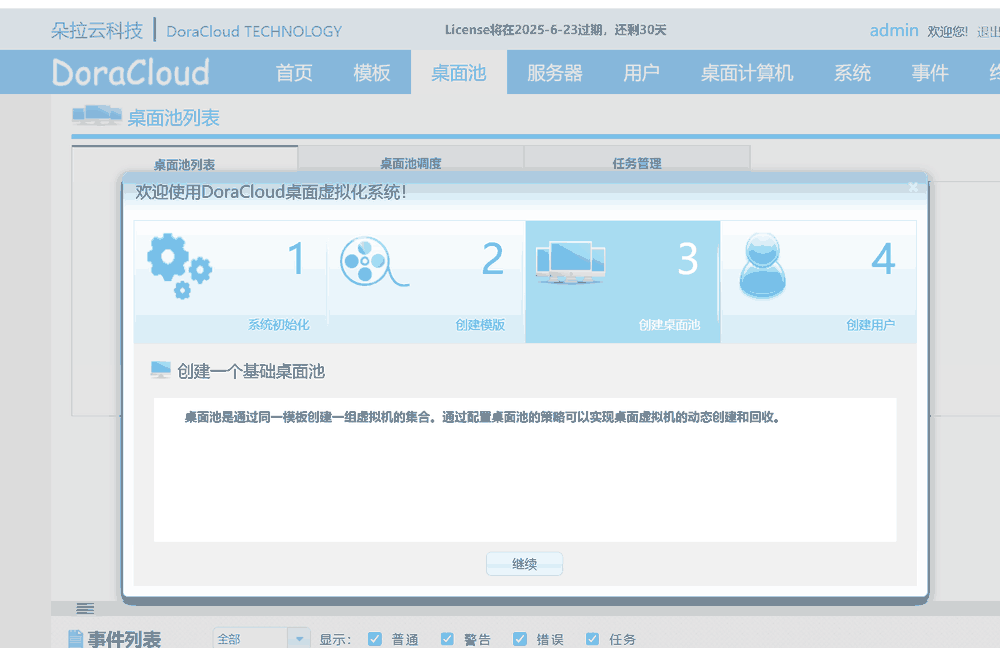
点"继续"
输入桌面池名称(可中文),比如定义一个销售组的池,以后销售组的员工均使用此模板下的虚拟机,输入虚拟机名称前缀(字母),后缀(序号),内存和CPU配置等信息。
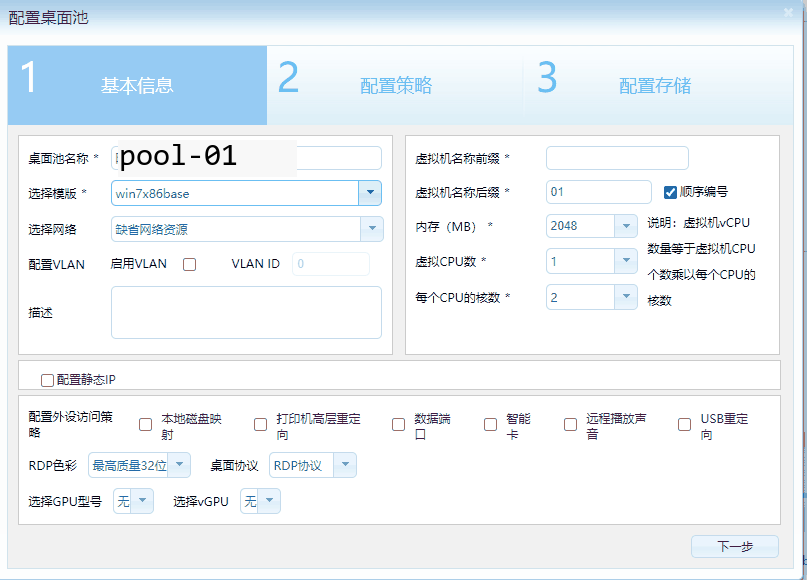
点击下一步:
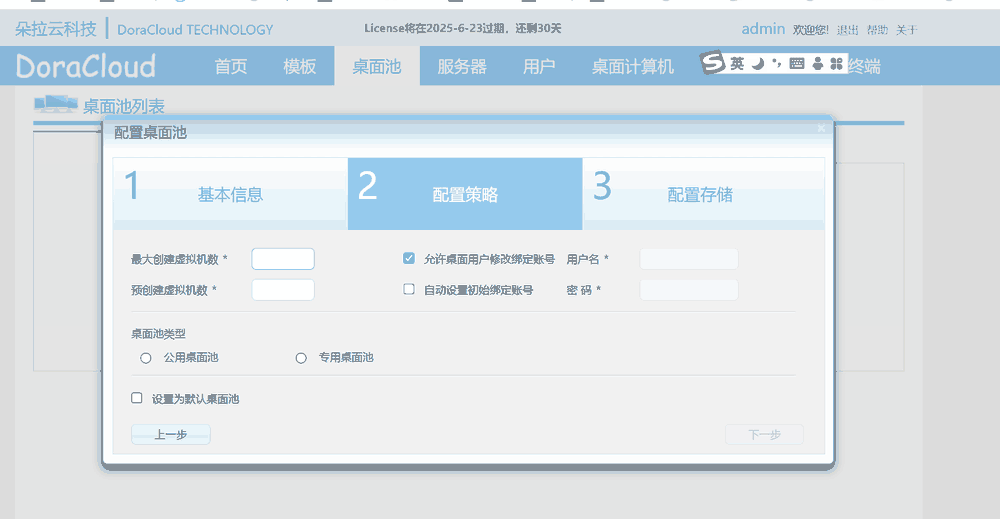
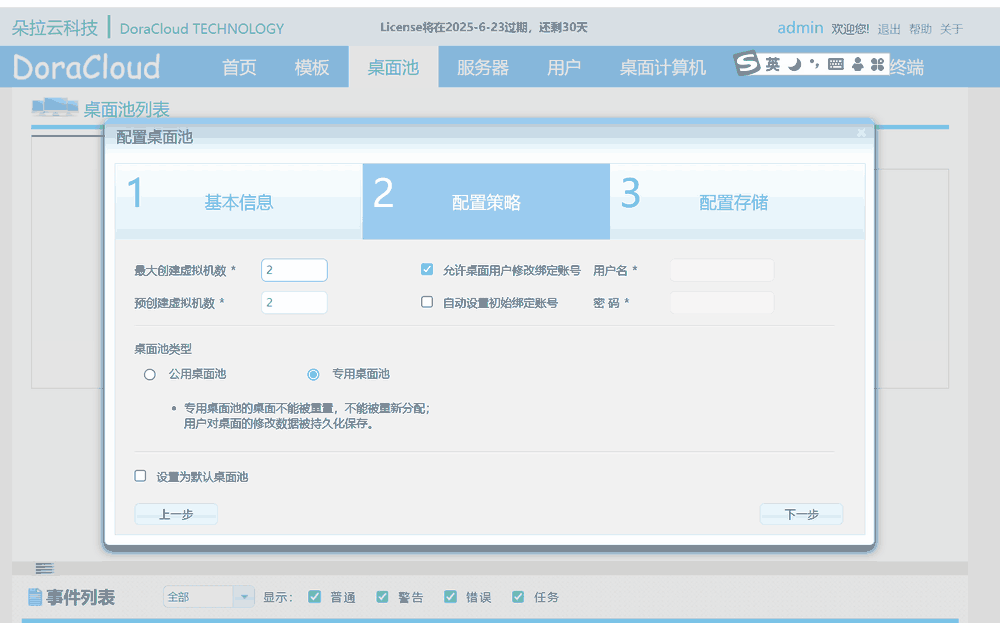
设置最大创建虚拟机数量和预创建虚拟机数,一般会根据部门员工人数进行设置,预创建虚拟机数即配置后立即创建的虚拟机。这里资源有限,可以先创建2个或者3个。
桌面池类型分为公用桌面池和专用桌面池,针对企业岗位一般选用专用桌面池,每个员工有自己的专属桌面,数据永久保存。针对实验室等场景,一般选用公用桌面池,便于资源回收。
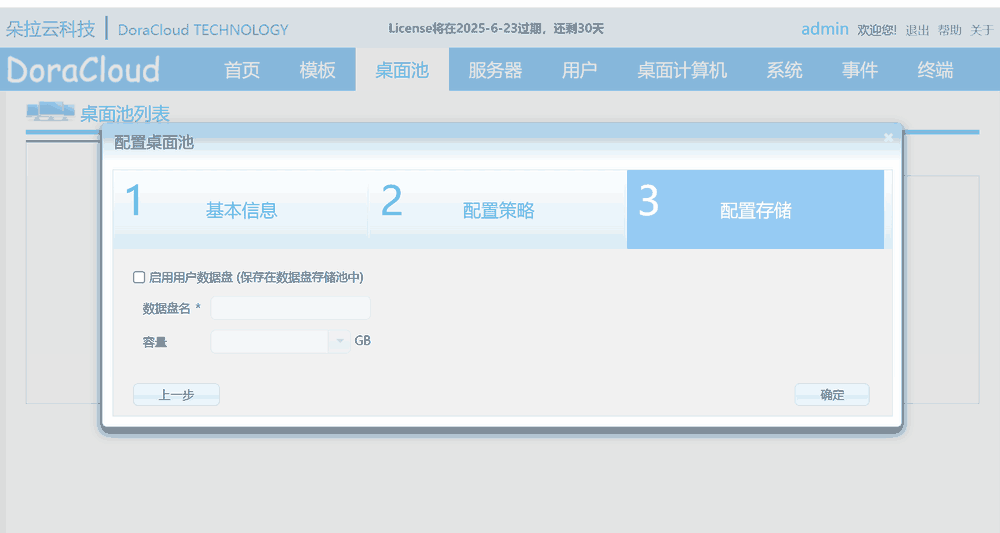
这里没有集中式存储,直接点击"确定"即可。
创建用户
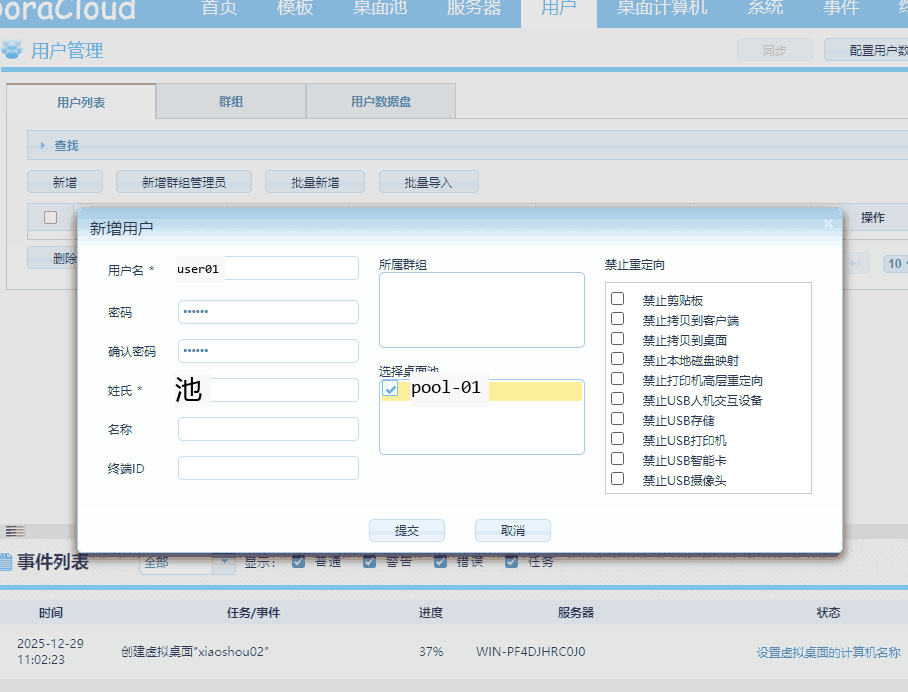
创建用户和群组,用于登录虚拟机。
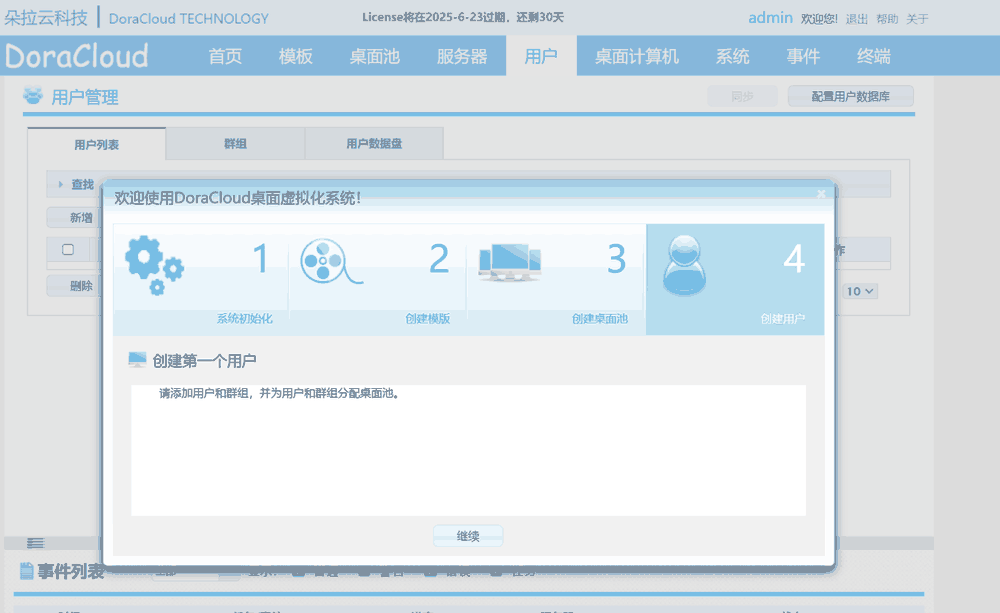
点击继续,创建用户,并且绑定桌面池。
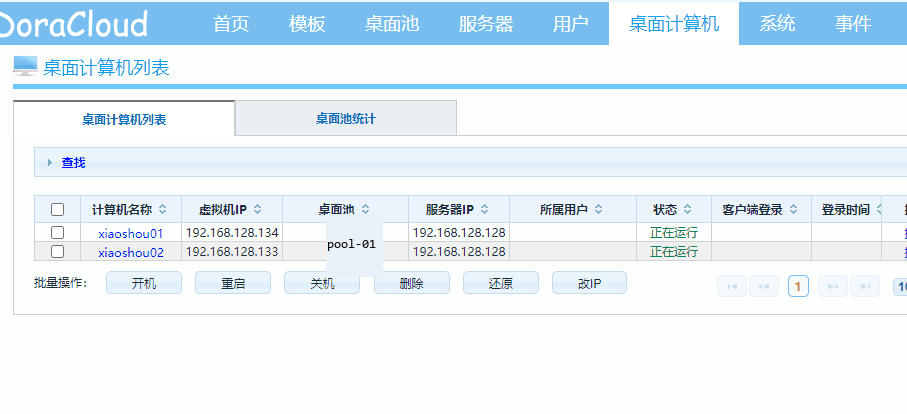
提交后,切换到桌面计算机,查看虚拟机是否在运行。
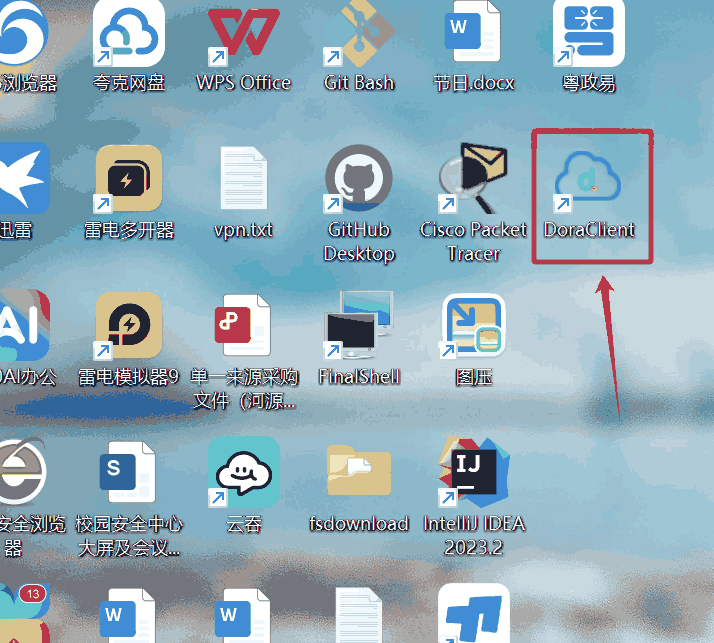
打开DoraCloud客户端
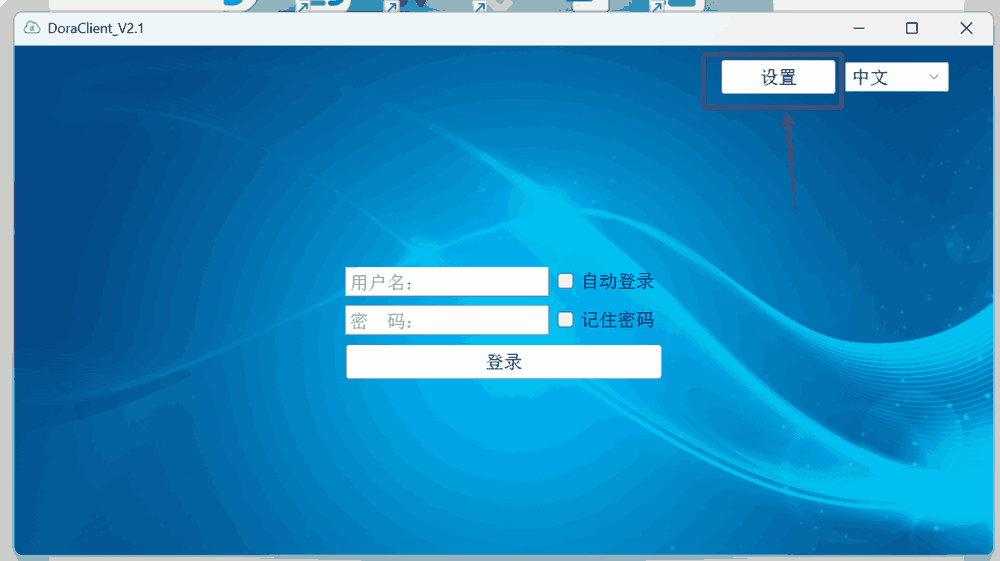
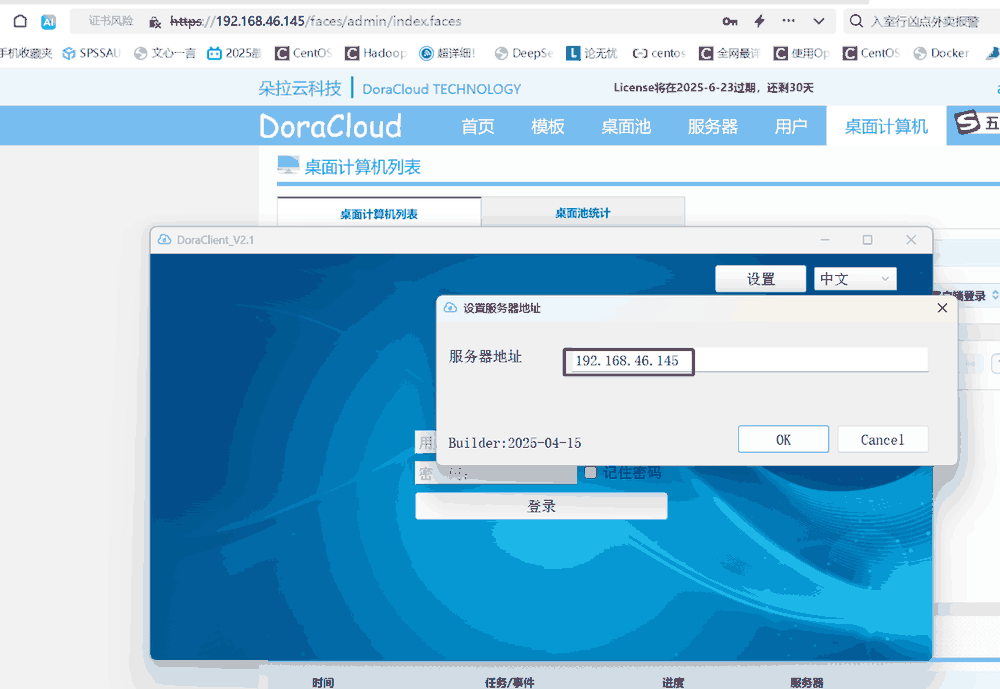
输入DoraCloud服务器管理地址
输入上面创建的用户密码
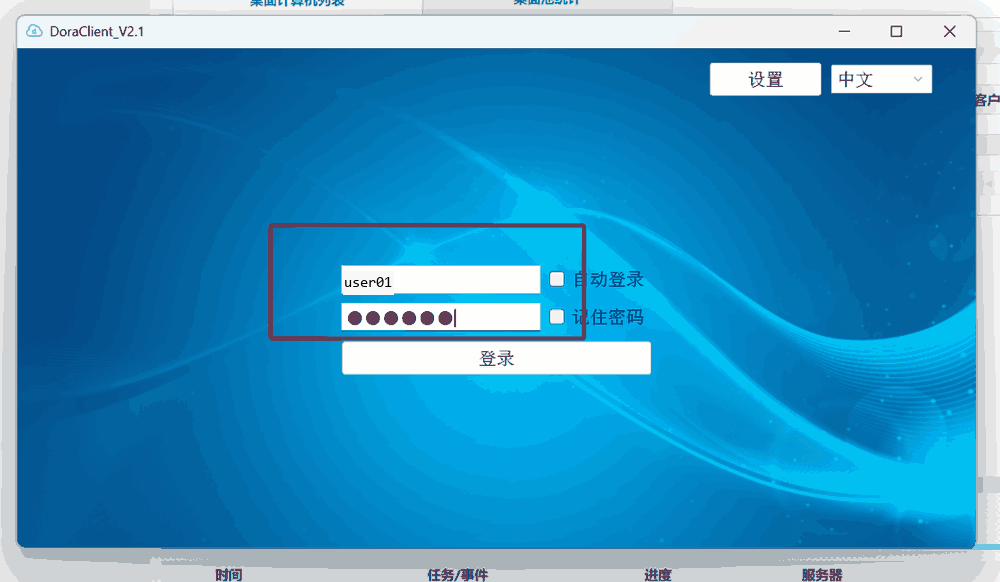
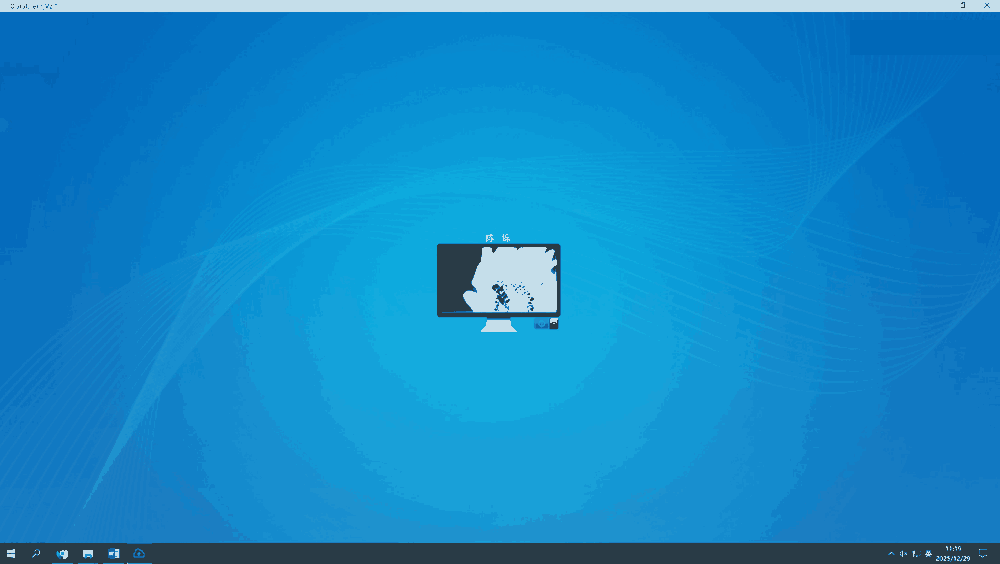
点击登录,即可登录到云桌面。
如果弹出系统登录框,可以输入默认账号administrator,密码123456登录。
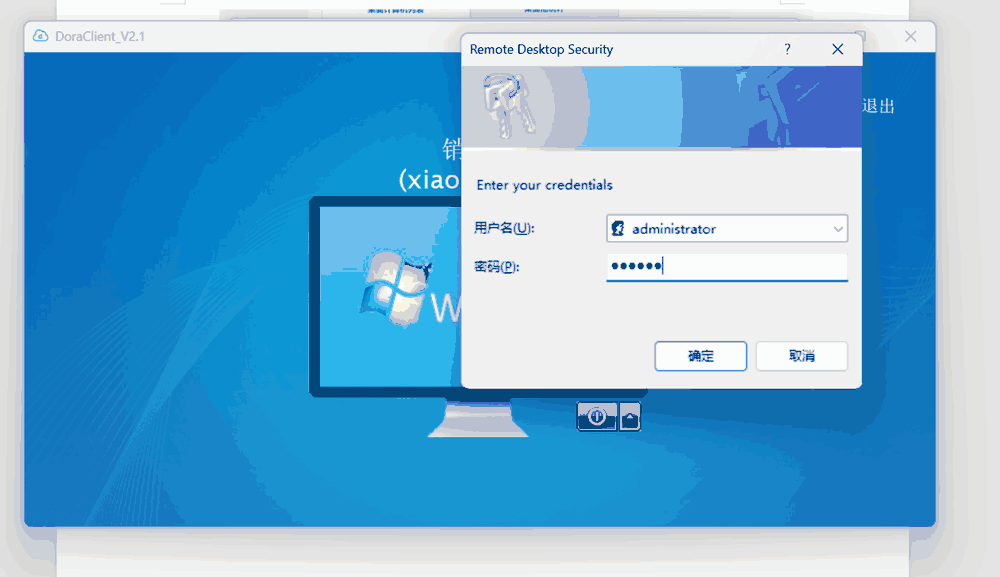
确认后即可登录到系统。
实验结果与分析
实验成功完成基于 Hyper-V 与 DoraCloud 的云桌面部署,搭建了 1 台 Windows Server 2019 服务器和 2 台 Win7 桌面终端,成功创建桌面池与测试用户,DoraClient 客户端可正常登录云桌面,预安装的 WPS 软件能正常运行。关键在于启用 Hyper-V 虚拟化引擎、正确配置 DoraCloud 固定 IP 及模板系统准备,避免了 IP 漂移和桌面创建失败的问题;桌面池的公用 / 专用配置可适配不同场景,验证了部署方案的灵活性。
结论与体会
本次实验达成预期目标,掌握了桌面云基本原理及 Windows Server 环境下的部署流程。通过实践感受到虚拟化技术在资源利用和管理上的优势,DoraCloud 对多平台的支持降低了现有 IT 设施的复用成本。同时意识到,IP 配置、模板编辑等细节直接影响部署成败,后续需进一步熟悉桌面池调度和用户权限精细化管理的配置。