实验三 · dacker的安装与应用
实验目的
- 虚拟机环境下采用脚本安装Docker
- 掌握Docker镜像的基本操作
- 掌握Docker容器的基本操作
- 掌握Docker Volume的基本操作
实验原理
Docker是一个开源的应用容器引擎,基于Go语言 并遵从Apache2.0协议开源。Docker 可以让开发者打包他们的应用以及依赖包到一个轻量级、可移植的容器中,然后发布到任何流行的 Linux 机器上,也可以实现虚拟化。容器是完全使用沙箱机制,相互之间不会有任何接口,更重要的是容器性能开销极低。Docker从 17.03 版本之后分为 CE(Community Edition: 社区版) 和 EE(Enterprise Edition: 企业版),我们用社区版就可以了。Docker的应用场景:
- Web 应用的自动化打包和发布。
- 自动化测试和持续集成、发布。
- 在服务型环境中部署和调整数据库或其他的后台应用。
- 从头编译或者扩展现有的 OpenShift 或 Cloud Foundry 平台来搭建自己的 PaaS 环境。
实验仪器设备或材料
- 个人计算机一台
- vmware worksation
- CentOS7
- Docker社区版
实验内容与步骤
环境规划
| 操作系统 | 硬件配置 | IP地址规划 | 主机名 | 虚拟机软件 |
|---|---|---|---|---|
| centos7.9 | 4vCPUS/8G 50G硬盘 | 192.168.128.128 | Docker | VMware WorkStation17 |
安装docker
在workstation中安装虚拟机centos7。
查看系统内核版本
| 1 | uname -r |
|---|

确保系统内核满足docker的运行要求。
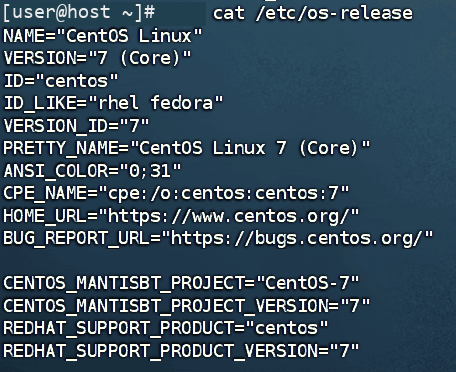
查看系统版本信息
| 1 | cat /etc/os-release |
|---|
修改主机名(自己姓名全拼)
hostnamectl set-hostname yourhost
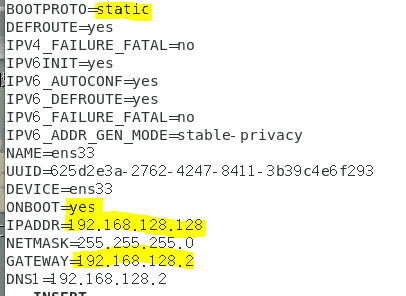
设置centos系统为静态IP地址,并确保系统能连接网络。
#注意修改自己的网卡配置文件
vi /etc/sysconfig/network-scripts/ifcfg-ens33
(IP根据自己实际实验环境设置)
#重启网络服务
systemctl restart network
#验证IP地址
ip addr
修改配置文件如下:
TYPE=Ethernet
PROXY_METHOD=none
BROWSER_ONLY=no
BOOTPROTO=static
DEFROUTE=yes
IPV4_FAILURE_FATAL=no
IPV6INIT=yes
IPV6_AUTOCONF=yes
IPV6_DEFROUTE=yes
IPV6_FAILURE_FATAL=no
IPV6_ADDR_GEN_MODE=stable-privacy
NAME=ens33
UUID=cf0a8d45-3fbe-4ab9-b76b-ccc488a9b14c
DEVICE=ens33
ONBOOT=yes
IPADDR=192.168.128.131
NETMASK=255.255.255.0
GATEWAY=192.168.128.2
DNS1=192.168.128.2
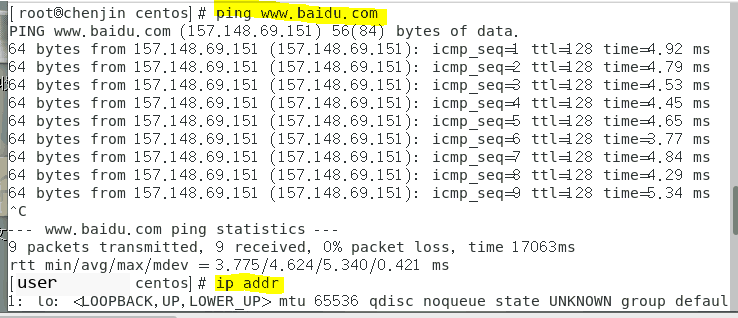
网络连通性可以ping www.baidu.com测试。
关闭防火墙
systemctl stop firewalld
systemctl disable firewalld
#查看防火墙状态
systemctl status firewalld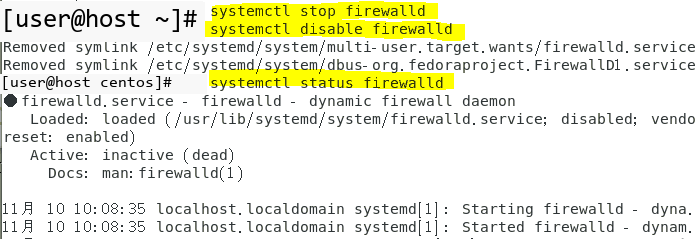
关闭selinux
vi /etc/selinux/config
#修改SELINUX=enforcing为SELINUX=disabled
setenforce 0
#使配置马上生效
使用FinalShell连接虚拟机,以下操作均在FinalShell中完成。(也可以在虚拟机完成)
关闭NetworkManager
systemctl stop NetworkManager
systemctl disable NetworkManager
#查看NetworkManager状态
systemctl status NetworkManager
网络连通性可以ping www.baidu.com测试。
修改官方yum源为阿里云yum源
cd /etc/yum.repos.d/ //切换到/etc/yum.repos.d/文件夹
rm -rf * //删除/etc/yum.repos.d/下面的所有官方源文件
curl -o /etc/yum.repos.d/CentOS-Base.repo https://mirrors.aliyun.com/repo/Centos-7.repo
#重建本地yum索引缓存
yum clean all
yum makecache
更新系统软件
| 1 | yum -y update |
|---|
yum安装gcc相关环境(需要确保虚拟机可以上外网 )
yum -y install gcc
yum -y install gcc-c++
卸载旧版docker(如果以前安装过旧版就先卸载,新装系统无需进行此操作)
yum remove docker \
docker-client \
docker-client-latest \
docker-common \
docker-latest \
docker-latest-logrotate \
docker-logrotate \
docker-engine
删除/var/lib/docker/目录
| 1 | rm -rf /var/lib/docker/ |
|---|
yum安装docker
## step 1: 安装必要的一些系统工具
sudo yum install -y yum-utils
## Step 2: 添加软件源信息
yum-config-manager --add-repo https://mirrors.aliyun.com/docker-ce/linux/centos/docker-ce.repo
## Step 3: 安装Docker
yum -y install docker-ce docker-ce-cli containerd.io docker-buildx-plugin docker-compose-plugin
## Step 4: 开启Docker服务
service docker start
查看docker是否安装成功
| 1 | docker version |
|---|
应该看到类似下图的相关信息
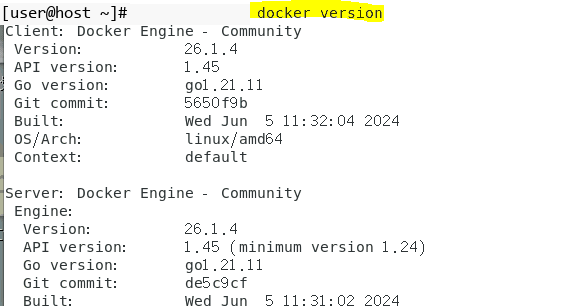
如果出现相关信息,则安装成功。
附:卸载docker步骤(此步了解即可,不用操作)
systemctl stop docker
yum -y remove docker-ce docker-ce-cli containerd.io docker-buildx-plugin docker-compose-plugin
rm -rf /var/lib/docker
设置国内镜像加速
由于docker官方的hub公共仓库在国外,国内经常访问不到,因此需要配置国内的访问镜像。
阿里云镜像加速器设置:
- 是什么 https://www.aliyun.com/
- 注册一个属于自己的阿里云账户(可复用淘宝账号)
- 获得加速器地址连接(每人都不一样)
- 粘贴脚本直接执行
- 重启服务器
## 创建目录
sudo mkdir -p /etc/docker
## 写入配置文件(换成自己的加速器地址)
vi /etc/docker/daemon.json
{
"registry-mirrors": [
"https://docker.1panel.live",
"https://docker.1ms.run",
"https://dytt.online",
"https://docker-0.unsee.tech",
"https://lispy.org",
"https://docker.xiaogenban1993.com",
"https://666860.xyz",
"https://hub.rat.dev",
"https://docker.m.daocloud.io",
"https://demo.52013120.xyz",
"https://proxy.vvvv.ee",
"https://registry.cyou",
"https://mirror.ccs.tencentyun.com",
"https://wt61z6ai.mirror.aliyuncs.com"
]
}
## 重启docker服务
systemctl daemon-reload
sudo systemctl restart docker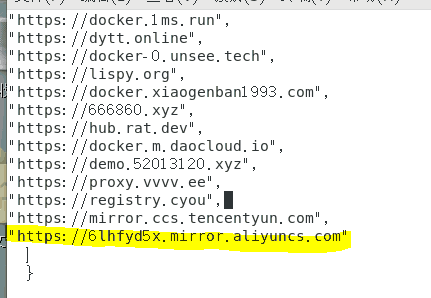
运行docker info命令可以查看配置是否已经生效:
| 1 | docker info |
|---|
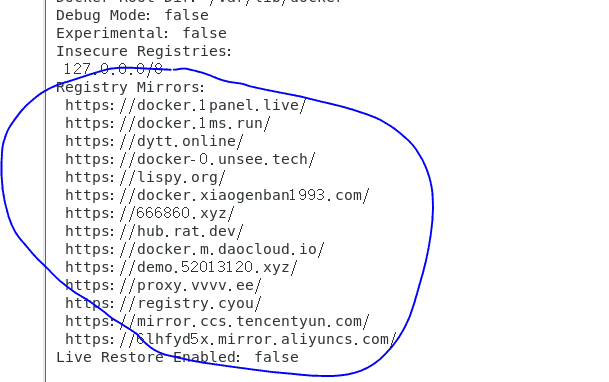
如果以上镜像都无法访问,请百度搜索可用的镜像或者在以下网址列表中尝试:
https://www.coderjia.cn/archives/dba3f94c-a021-468a-8ac6-e840f85867ea
docker基础命令
systemctl start docker #启动docker
systemctl stop docker #关闭docker
systemctl restart docker #重启docker
systemctl enable docker #设置开机自启动
systemctl status docker #查看docker运行状态
docker version #查看docker版本号信息
docker info #查看概要信息
docker --help #docker命令提示
docker 具体命令 --help #查看docker具体命令帮助文档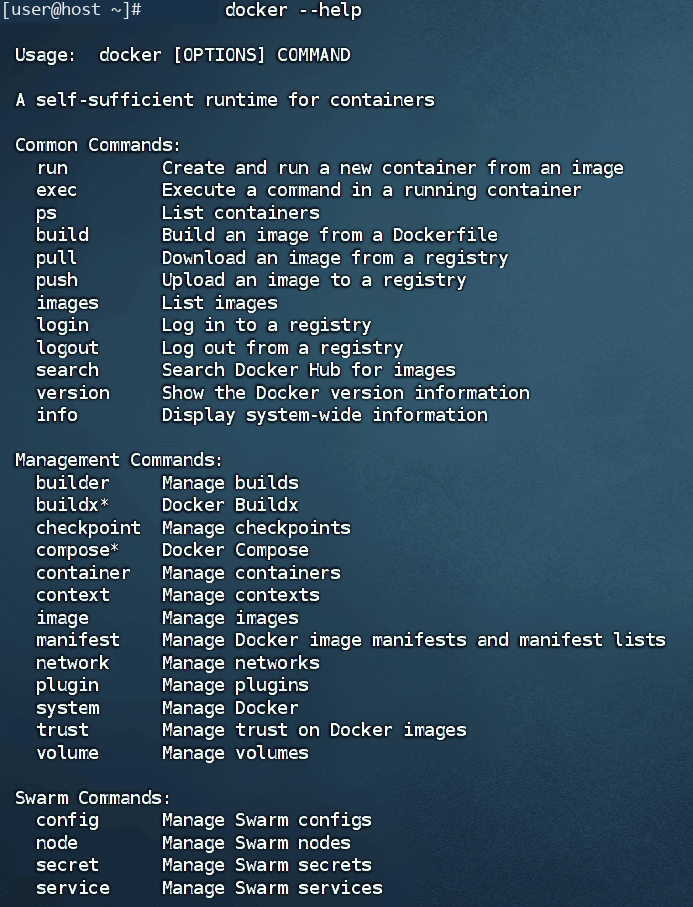
docker镜像命令
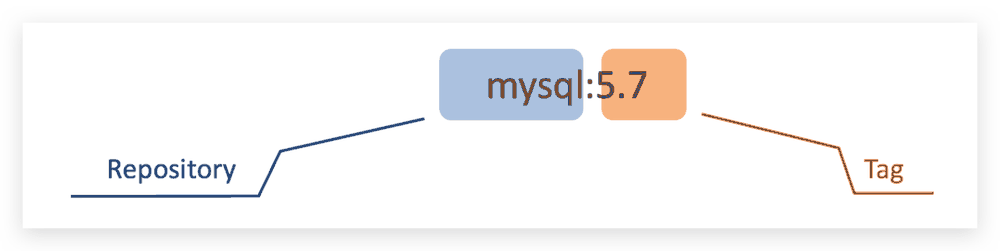
镜像的名称组成:镜名称一般分两部分组成:repository:tag。在没有指定tag时,默认是latest,代表最新版本的镜像。如图:这里的mysql就是repository,5.7就是tag,合一起就是镜像名称,代表5.7版本的MySQL镜像。
常见的镜像操作命令如图:
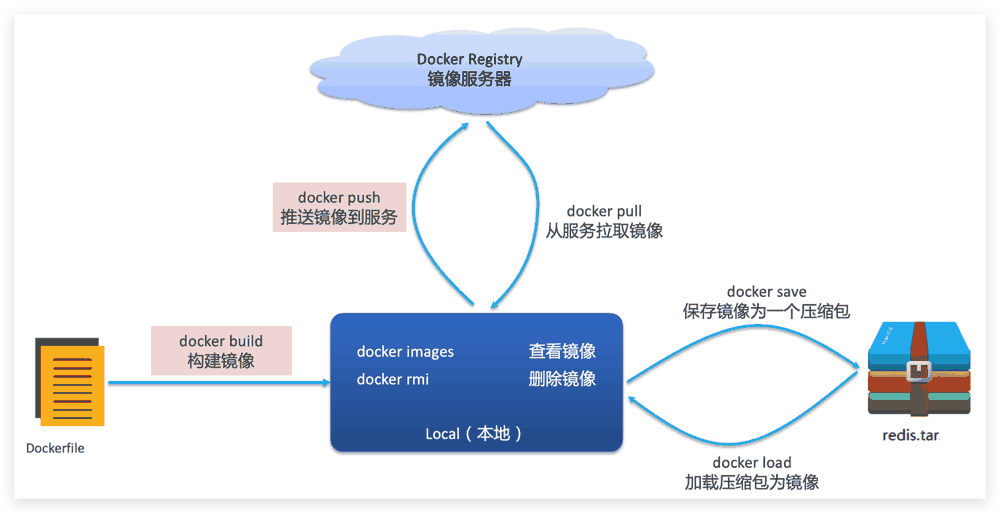
docker images #查看镜像 -a列出本地所有的镜像(含历史映像层) -q 只显示镜像ID
#从Docker Hub查找/搜索镜像(在Docker Hub上搜索镜像)
docker search [options] TERM
docker search -f STARS=9000 mysql #搜索stars收藏数不小于10以上的mysql镜像
#从服务器拉取镜像拉取镜像
docker pull 镜像名 #拉取最新版本的镜像
docker pull 镜像名:tag #拉取镜像,指定版本
docker system df #查看镜像/容器/数据卷所占的空间
#删除镜像。当前镜像没有被任何容器使用 才可以删除
docker rmi 镜像名/镜像ID #删除镜像
docker rmi -f 镜像名/镜像ID #强制删除
docker rmi -f 镜像名 镜像名 镜像名 #删除多个 其镜像ID或镜像用用空格隔开即可
docker rmi -f $(docker images -aq) #删除全部镜像,-a 意思为显示全部, -q 意思为只显示ID
docker image rm 镜像名称/镜像ID #强制删除镜像
#推送镜像到服务
docker push 镜像名
docker push 镜像名:tag
docker save -o 保存的目标文件名称 镜像名 #保存镜像为一个压缩包
docker load -i 文件名 #加载压缩包为镜像
#给镜像打标签【有时候根据业务需求 需要对一个镜像进行分类或版本迭代操作,此时就需要给镜像打上标签】
docker tag SOURCE_IMAGE[:TAG] TARGET_IMAGE[:TAG]
案例1--拉取、查看镜像
打开网络共享仓库https://docker-0.unsee.tech/,搜索可用的镜像。
拉取hello-world镜像
| 1 | docker pull hello-world |
|---|
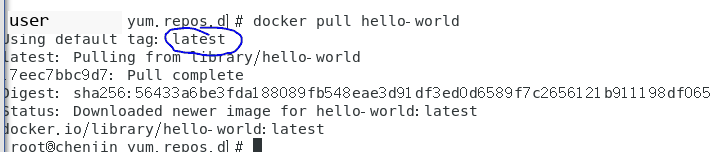
同一仓库源可以有多个 TAG版本代表这个仓库源的不同个版本,使用 REPOSITORY:TAG 来定义不同的镜像。如果不指定一个镜像的版本标签,例如只使用hello-world,docker将默认使用hello-world:latest镜像。
从https://docker-0.unsee.tech/搜索nginx(高性能的HTTP和反向代理web服务器)的可用版本,并拉取其中的3个版本。
docker pull nginx:1.27 #拉取nginx1.27版本
docker pull nginx:1.26 #拉取nginx1.26版本
docker pull nginx:latest #拉取nginx最新版本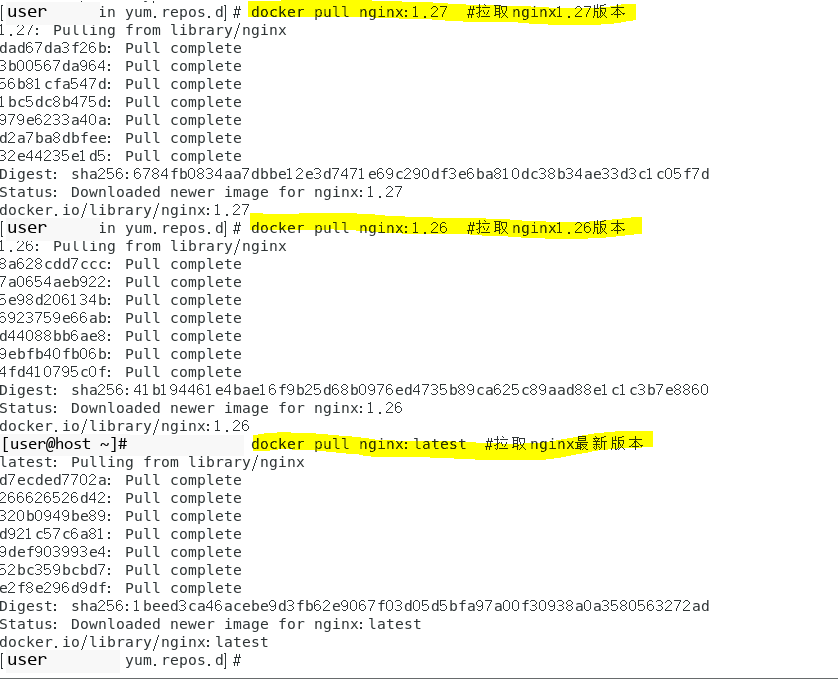
查看主机上现有的镜像:
| 1 | docker images |
|---|
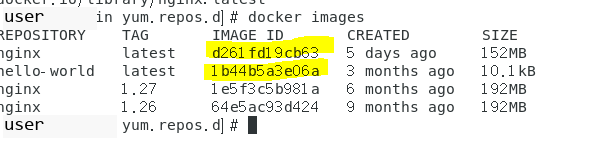
有两个ID是一样的,是因为最新版本就是1.27版本。
## 解释
REPOSITORY 镜像的仓库源
TAG 镜像的标签版本号
IMAGE ID 镜像的ID
CREATED 镜像创建时间
SIZE 镜像大小
案例2--保存、导入镜像
需求:利用docker save将nginx:1.26镜像导出磁盘,然后再通过load加载回来。
在实际应用中,经常会将开发完成的环境整个导出,然后再在测试环境和正式生产环境加载部署。
| 1 | docker save -o /root/nginx-latest.tar nginx:latest |
|---|
运行成功后,在/root目录下应该有nginx-1.26.tar文件。
删除nginx:1.26镜像:
| 1 | docker rmi nginx:latest |
|---|
注意:nginx:1.26也可以用镜像ID。

查看镜像可见nginx1.26已经被删除。
然后运行镜像导入命令:
| 1 | docker load -i /root/nginx-latest.tar |
|---|
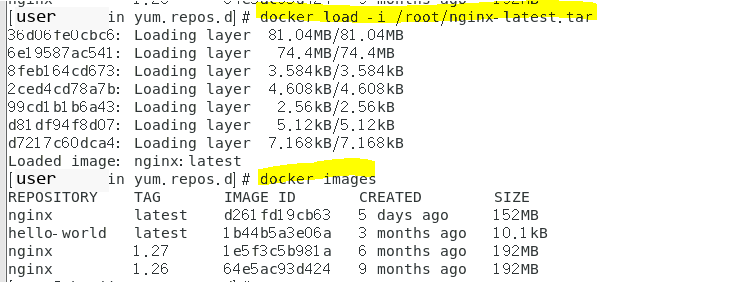
镜像被重新安装了。
docker容器命令
docker容器的启动需要镜像的支持,有镜像才能创建容器,这是根本前提。容器操作的命令如图:
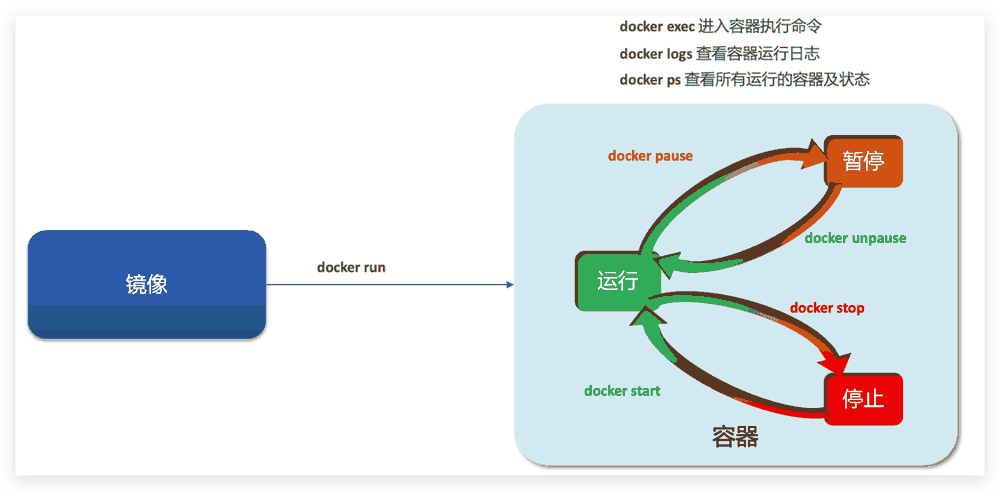
容器保护三个状态:
运行:进程正常运行
暂停:进程暂停,CPU不再运行,并不释放内存
停止:进程终止,回收进程占用的内存、CPU等资源
其中:
docker run:创建并运行一个容器,处于运行状态
docker pause name:让一个运行的容器暂停
docker unpause name:让一个容器从暂停状态恢复运行
docker stop name:停止一个运行的容器(杀死进程、回收内存,仅剩文件系统)
docker start name:让一个停止的容器再次运行
docker restart name:重启容器
docker rm:删除一个容器(进程、内存回收、文件系统彻底干掉)
新建+启动容器
docker run
#这里要注意,如果容器未向外提供任何服务,将会自动停止
#容器怎么来? docker run 创建并运行一个容器,处于运行状态。
#--name 给要运行的容器起的名字; -p 将宿主机端口与容器端口映射,冒号左侧是宿主机端口,右侧是容器端口; -d 表示可后台运行容器 (守护式运行);添加参数--restart=always,表示该容器随docker服务启动而自动启动。具体样例见下
docker run --name containerName --restart=always -p 80:80 -d nginx
列出当前所有正在运行的容器
docker ps #显示正在运行的容器
docker ps -a #-a,--all 显示全部容器,包括已停止的(默认只显示运行中的容器)
退出容器
Exit #run进去容器,exit退出,容器停止
ctrl+p+q #run进去容器,ctrl+p+q退出,容器不停止
启动已停止运行的容器
docker start name #让一个停止的容器再次运行
docker pause 容器名/容器ID #让一个运行的容器暂停
docker unpause name #让一个容器从暂停状态恢复运行
docker stop name #停止一个运行的容器(杀死进程、回收内存,仅剩文件系统)
docker kill 容器名 #强制停止容器
#docker stop与docker kill的区别:都可以终止运行中的docker容器。类似于linux中的kill和kill -9这两个命令,docker stop与kill相似,docker kill与kill -9类似
docker restart name #重启容器
docker rename 容器名 新容器名 #更换容器名
#删除容器
docker rm 容器名/容器ID #删除容器
docker rm -f CONTAINER #强制删除
docker rm -f 容器名 容器名 容器名 #删除多个容器 空格隔开要删除的容器名或容器ID
docker rm -f $(docker ps -aq) #删除全部容器
启动守护式容器(后台服务器)
在大部分的场景下,我们希望docker的服务是在后台运行的,我们可以过-d指定容器的后台运行模式。
Docker run -d 容器名 redis前后台启动演示case
docker logs 容器名 #查看容器运行日志
docker logs -f 容器名 #持续跟踪日志
docker logs -f --tail=20 容器名 #查看末尾多少行
docker top 容器ID #查看容器内运行的进程
docker inspect 容器ID #查看容器内部细节
#进入容器执行命令,两种方式 docker exec 和 docker attach,推荐docker exec
attach直接进入容器启动命令的终端,不会启动新的进程用exit退出,会导致容器的停止。
exec是在容器中打开新的终端,并且可以启动新的进程用exit退出,不会导致容器的停止。
#方式一 docker exec。
docker exec -it 容器名/容器ID bash
#方式二 docker attach,推荐使用docker exec
docker attach 容器名/容器ID
从容器内拷贝文件到主机上
案例--创建并运行一个容器
docker run --name gcc-web -p 80:80 -d nginx:1.27
docker ps
以上命令用nginx1.27版本的镜像创建一个名称为gcc-web的后台运行的容器,宿主机TCP80端口映射到容器80端口。运行docker ps可以查看当前运行中的容器。

运行docker inspect 会以 json 格式得到 docker 镜像/容器的元数据。
| 1 | docker inspect gcc-web |
|---|
运行docker log 可以输出容器的运行日志。
| 1 | docker logs -f --tail=20 gcc-web |
|---|
容器正常运行后,在浏览器输入http://192.168.64.11(IP改成自己实验的实际IP),应该可以看到如下网页:
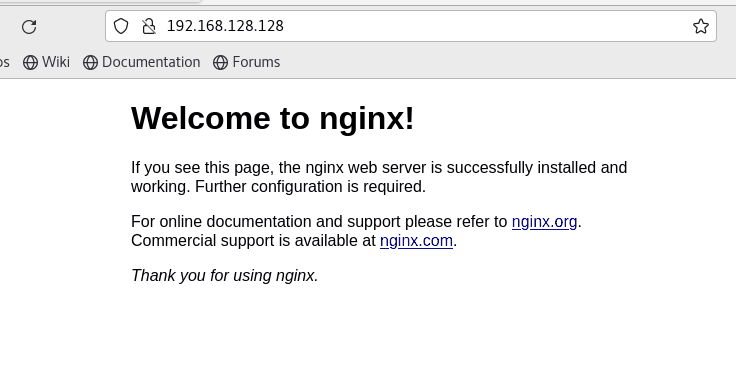
进入容器进行操作:
| 1 | docker exec -it gcc-web bash |
|---|

注意,成功进入后,现在shell界面操作的就是容器内的系统了。
运行ls命令可以看出,容器内是一个完整的linux系统目录结构。

运行whereis nginx可以查找nginx软件安装的相关目录

其中/etc/nginx目录是nginx配置文件目录。
打开/etc/nginx/nginx.conf查看主配置文件:
| 1 | cat /etc/nginx/nginx.conf |
|---|
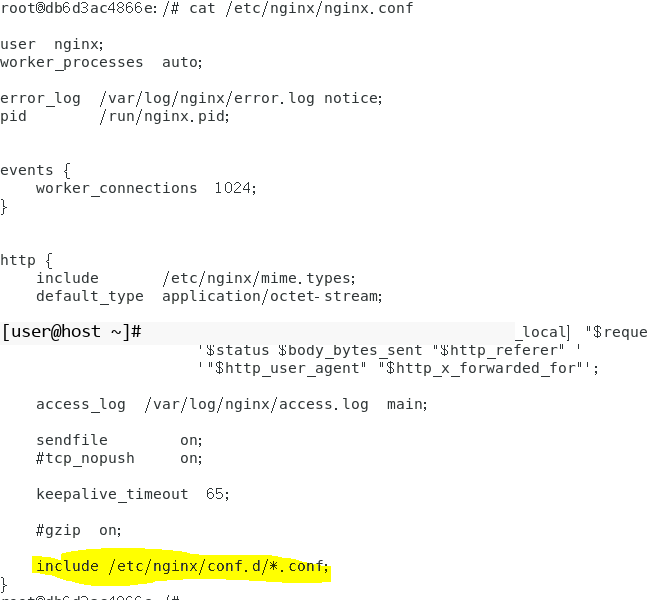
在主配置可以看到另外引用了其他文件,打开此目录:
cd /etc/nginx/conf.d/
ls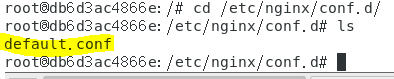
目录下有一个default.conf文件,这个是nginx的站点配置文件,打开此文件查看:
| 1 | cat default.conf |
|---|
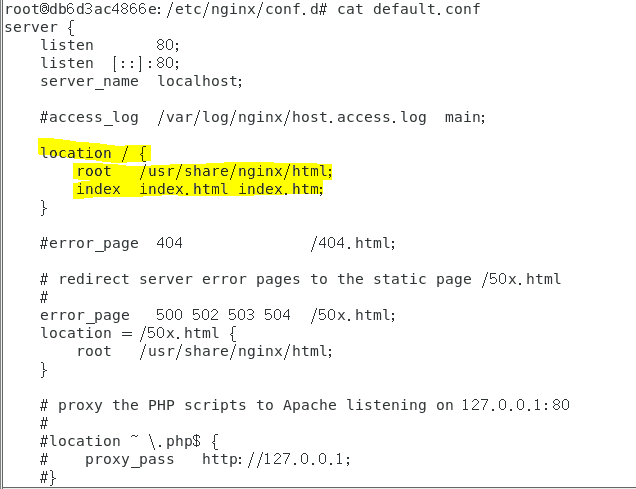
可以看到,网站根目录在/usr/share/nginx/html,切换到此目录,浏览目录文件:
cd /usr/share/nginx/html
ls
这个是站点的主页,可以打开编辑这个文件,但容器一般都精简安装,大部分没安装文件编辑软件,可以尝试在容器内安装一个vim软件。
查看/etc/os-release文件,看系统内核版本:
| 1 | cat /etc/os-release |
|---|
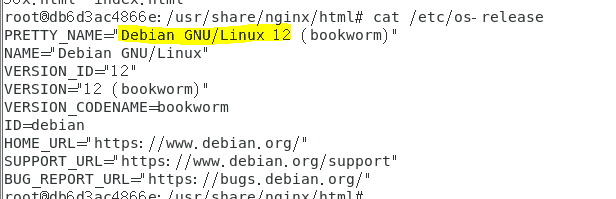
Debian系统需要apt-get命令进行升级和安装软件
apt-get -y update
apt-get -y install vim
安装vim后可以编辑/usr/share/nginx/html/index.html文件,修改主页内容。
| 1 | vi /usr/share/nginx/html/index.html |
|---|
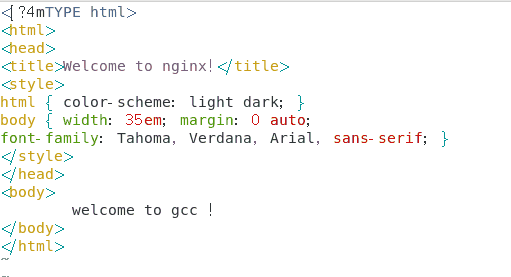
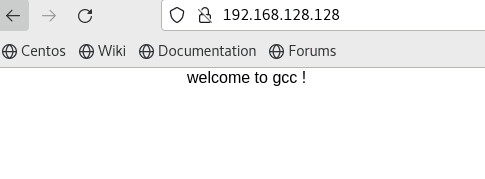
保存退出后再打开http://192.168.64.11看是否生效。
数据卷操作
什么是容器数据卷?
将应用和运行的环境打包形成容器运行,运行可以伴随着容器,但是我们对于数据的要求,是希望能够持久化的!
所以我们希望容器之间有可能可以共享数据,Docker容器产生的数据,如果不通过docker commit生成新的镜像,使得数据作为镜像的一部分保存下来,那么当容器删除后,数据自然也就没有了!这样是行不通的!
为了能保存数据在Docker中就可以使用卷!让数据挂载到我们本地!这样数据就不会因为容器删除而丢失了!
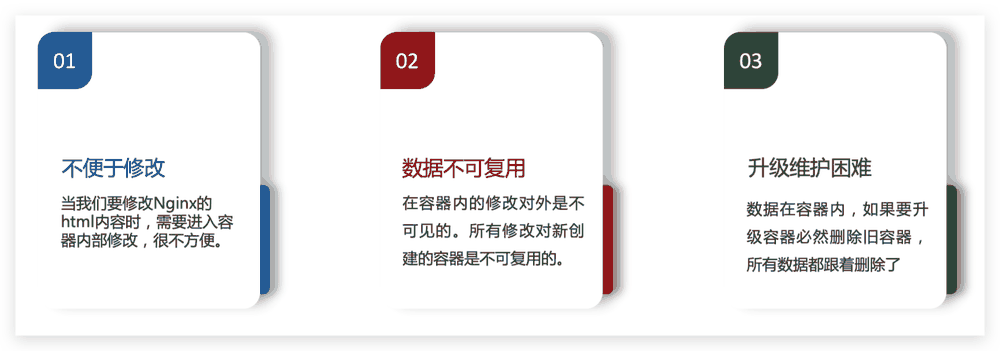
卷就是目录或者文件,存在一个或者多个容器中,由docker挂载到容器,但不属于联合文件系统,因此能够绕过 Union File System,提供一些用于持续存储或共享数据的特性:卷的设计目的就是数据的持久化,完全独立于容器的生存周期,因此Docker不会在容器删除时删除其挂载的数据卷。
特点:
- 数据卷可在容器之间共享或重用数据
- 卷中的更改可以直接生效
- 数据卷中的更改不会包含在镜像的更新中
- 数据卷的生命周期一直持续到没有容器使用它为止
所以:总结一句话: 就是容器的持久化,以及容器间的继承和数据共享!
案例--挂载nginx网站目录到宿主主机
按ctrl+p+q键退出容器。
注:此方法退出容器,不会影响停止容器运行,如果用exit命令退出,可能会导致容器停止。
为容器添加挂载,有2种方式:
- 方式:如果第一次生成容器或者容器内无任何数据,可以删除容器,重新生成,或者生成一个新的容器(不同名称)。
mkdir /gccweb
docker stop gcc-web
docker run --name gcc-web2 -v /gccweb:/usr/share/nginx/html -p 80:80 -d nginx- 方式:如果容器内已经有较多的数据和个性化配置,可以进入cd /var/lib/docker/containers/<容器ID>,修改config.v2.json文件,在 MountPoints 字段中添加挂载路径。
"MountPoints": {
"/usr/share/nginx/html": {
"Source": "/gccweb",
"Destination": "/usr/share/nginx/html",
"RW": true,
"Name": "",
"Driver": "",
"Type": "bind",
"Propagation": "rprivate",
"Spec": {
"Type": "bind",
"Source": "/gccweb",
"Target": "/usr/share/nginx/html"
},
"SkipMountpointCreation": false
}
},hostconfig.json:在 Binds 字段中添加 "宿主机路径:容器路径"
"Binds": [
"/gccweb:/usr/share/nginx/html"
],
重启容器
| 1 | docker restart <容器名> |
|---|
注意:实验采用第一种方法即可。
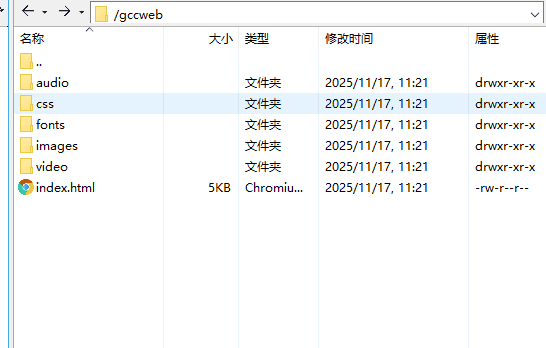
把"示例网页.zip"里的文件解压缩,全部上传到/gccweb文件夹,上传后其目录结构如下图所示:
打开浏览器,访问http://192.168.128.128。(IP改为自己实际IP)

转换容器为镜像文件:
| 1 | docker commit gcc-web2 my-nginx:1.0 |
|---|
运行docker images,应该可以看到刚刚创建的镜像:
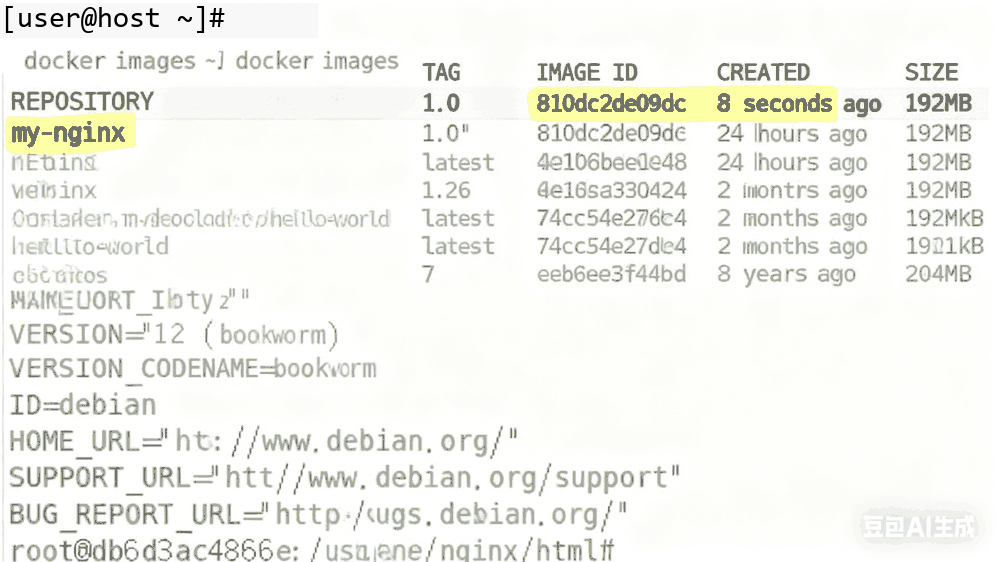
镜像打包成文件
| 1 | docker save -o /root/my-nginx_1.0.tar my-nginx:1.0 |
|---|
在root目录下应该可以看到my-nginx_1.0.tar,此文件可以在其他主机上进行部署。
实验结果与分析
本次实验成功在 CentOS7 虚拟机中安装 Docker 社区版,配置国内镜像加速后,实现了镜像拉取、保存、加载,容器创建、运行、进入、停止等基础操作,完成了 Nginx 容器与宿主主机目录的挂载,且将容器成功转换为自定义镜像并打包。实验过程中,网络连通性测试、防火墙与 SELinux 关闭、Yum 源替换等步骤为 Docker 安装提供了稳定环境,镜像加速有效解决了官方仓库访问缓慢问题,数据卷挂载实现了网站数据的持久化存储,各项操作均达到预期目标。
结论与体会
通过本次实验,我熟练掌握了 Docker 的核心操作流程,理解了镜像、容器、数据卷的关联逻辑。实践中发现,环境配置的规范性(如静态 IP 设置、依赖安装)是实验成功的关键,而国内镜像加速和数据卷挂载的应用,显著提升了 Docker 使用的效率与实用性。此次实验让我体会到 Docker 在应用打包与部署中的便捷性,为后续学习容器编排等进阶内容奠定了基础。