实验五 · 共享式存储的多节点虚拟系统部署
实验目的
- 掌握esxi的安装与使用
- 掌握ip-san的原理与应用
- 掌握使用openfiler模拟ip-san环境
- 掌握esxi挂载ip-san存储(iscsi)
- 掌握Vcenter管理ESXI节点(选做)
实验原理
ESXi是由VMware开发的一款企业级虚拟化平台,它能够将物理服务器转变为多个虚拟化环境,并允许每个虚拟机运行不同的操作系统。与传统的硬件运行系统不同,ESXi提供了一个高效、可靠的虚拟化平台,使得多个操作系统可以在同一台物理机器上并行运行。该平台主要用于企业级数据中心,提供高效的资源分配和管理能力。
ESXi支持挂载本地磁盘、NAS、IP-SAN、FC-SAN等多种构架的存储。如果需要实现虚拟机自动迁移的功能,需要多节点连接共享式存储。本实验通过openfiler启动ISCSI存储模拟一台IP-SAN存储设备,两台ESXi共享存储的方式模拟搭建一个多节点云计算环境。
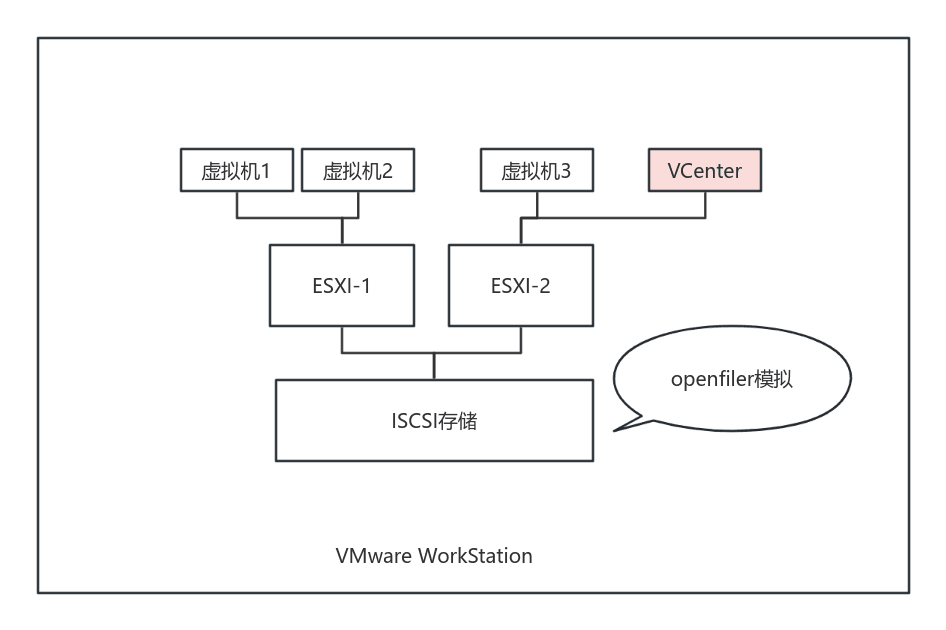
实验仪器材料
- 个人计算机一台
- vmware worksation
- ESXI 6.7
- openfiler
- vcenter6.7
实验内容与步骤
环境规划
| 操作系统版本 | 硬件配置 | IP地址规划 | 用户名/密码 |
|---|---|---|---|
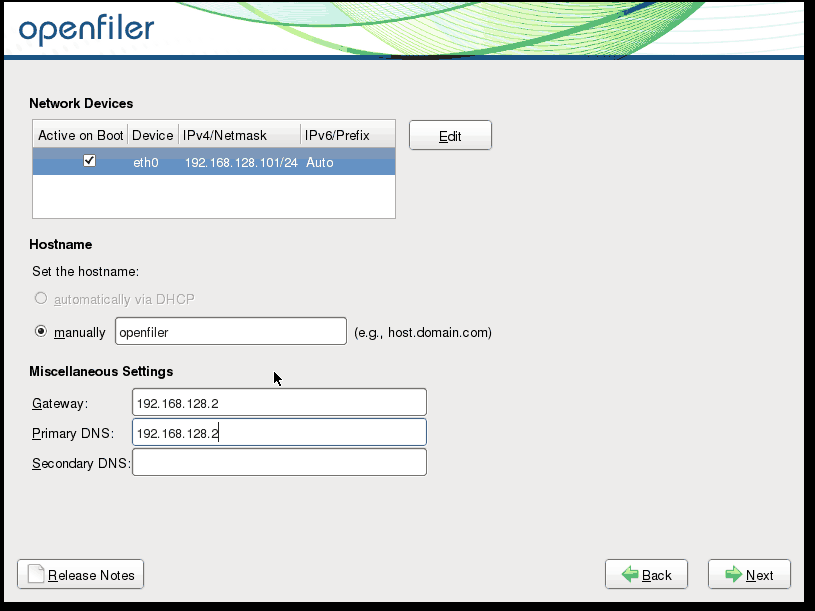
| Openfiler | 2vCPU/2G内存/10G+50G硬盘 | IP:192.168.128.101/24 Gw:192.168.128.2 DNS:192.168.128.2 | root/123456 |
| ESXI-1 | 2vCPU/12G内存/50G硬盘 | IP:192.168.128.102/24 Gw:192.168.128.2 DNS:192.168.128.2 | root/gccEsxi1. |
| ESXI-2 | 2vCPU/12G内存/50G硬盘 | IP:192.168.128.103/24 Gw:192.168.128.2 DNS:192.168.128.2 | root/gccEsxi1. |
注:IP根据自己实际的实验环境修改,下同。
安装与配置openfiler
Openfiler是一个基于Linux的开源网络存储管理操作系统,通过Web界面进行管理,支持多种网络存储协议,如iSCSI、NFS等,能够在单一框架中提供基于文件的网络连接存储(NAS)和基于块的存储区域网(SAN)。
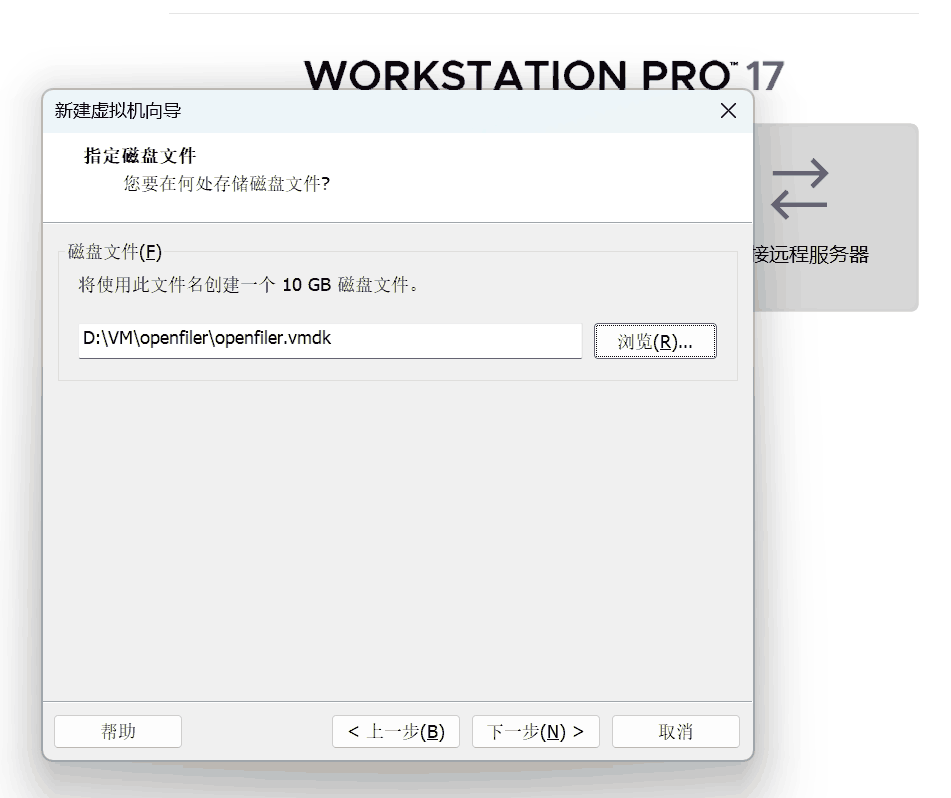
- 在vmware workstation中创建虚拟机,并在光驱中加载openfileresa-2.99.1-x86_64-disc1.iso。
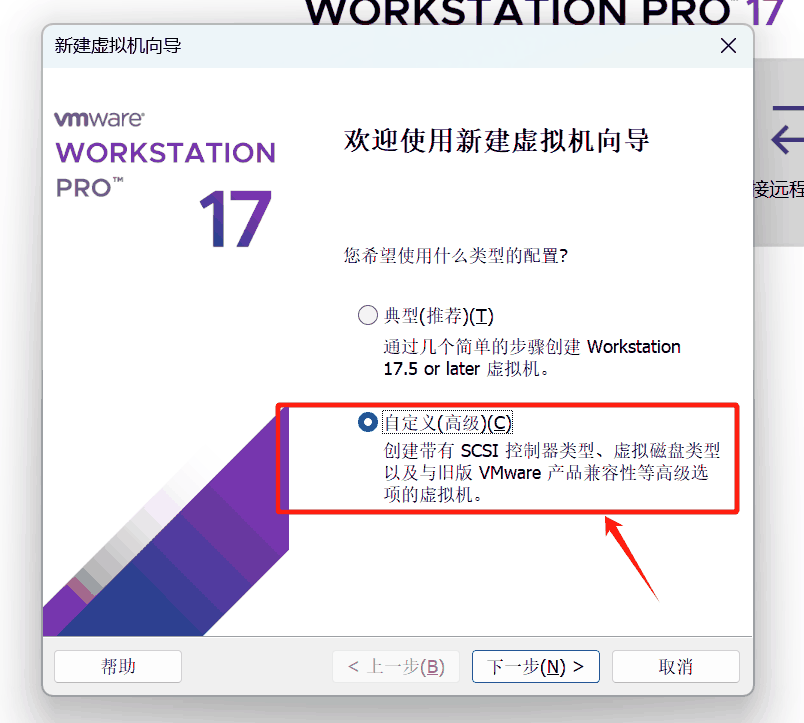
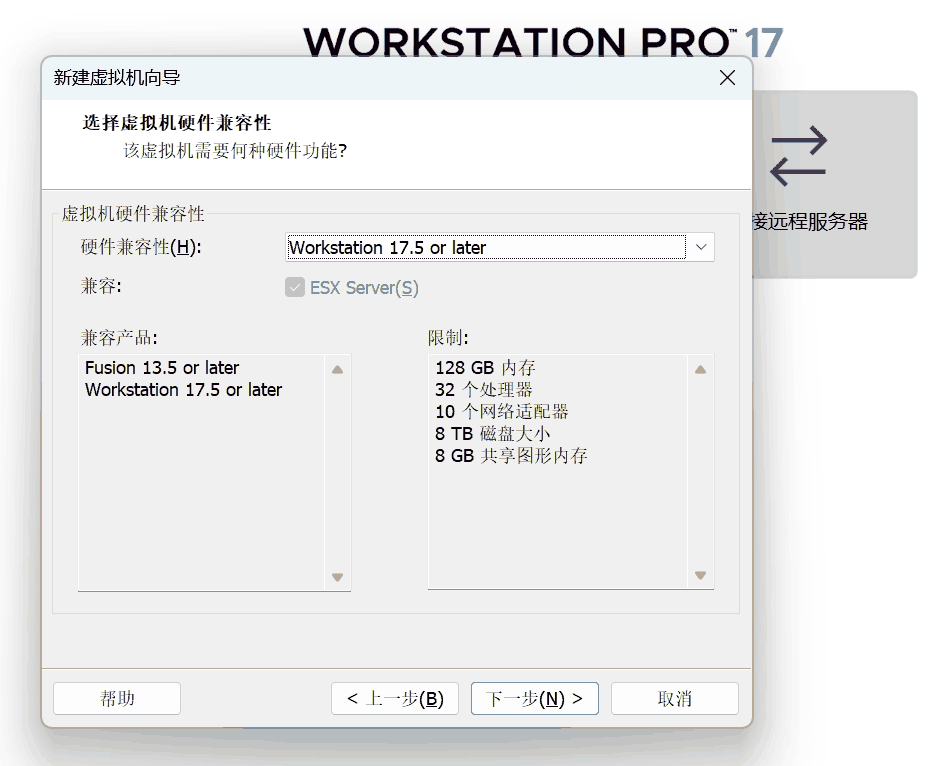
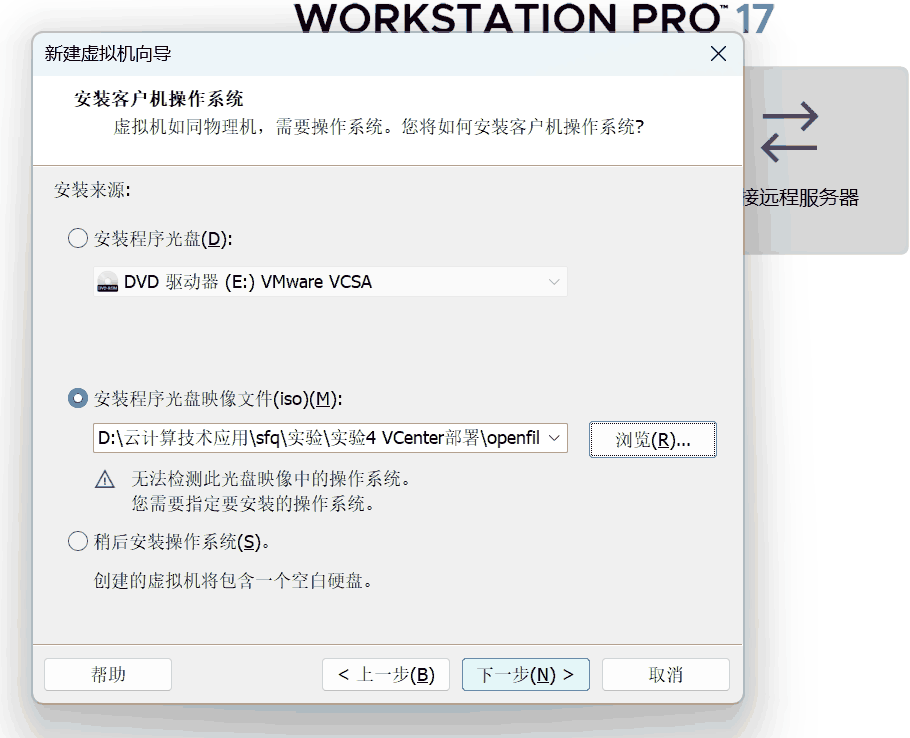
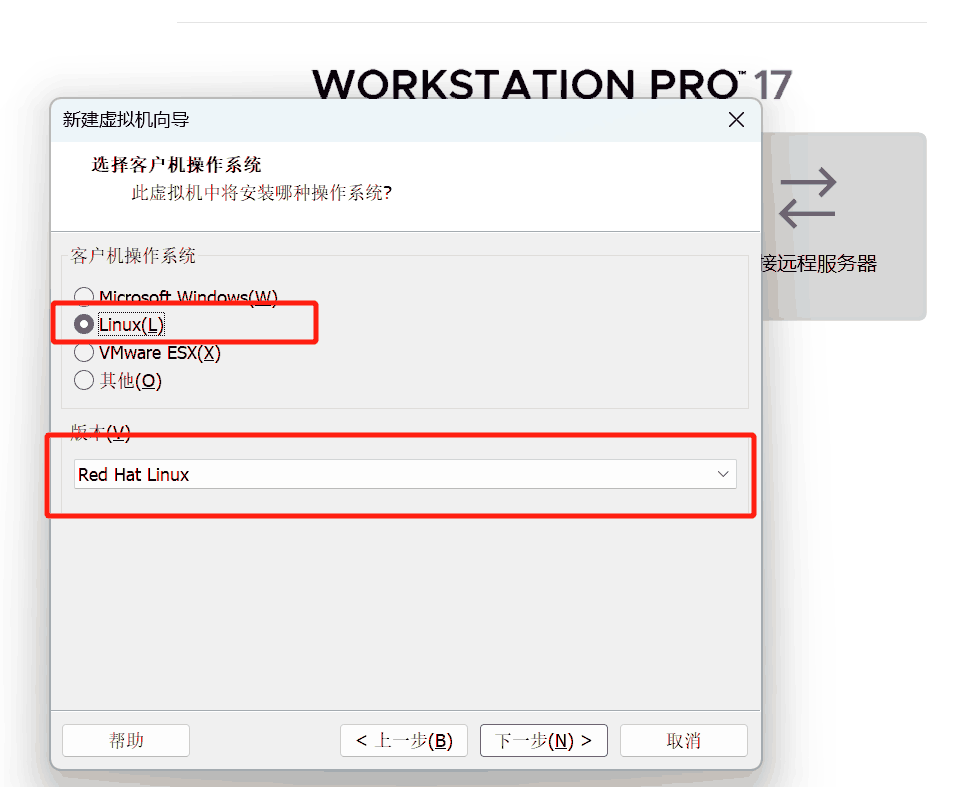
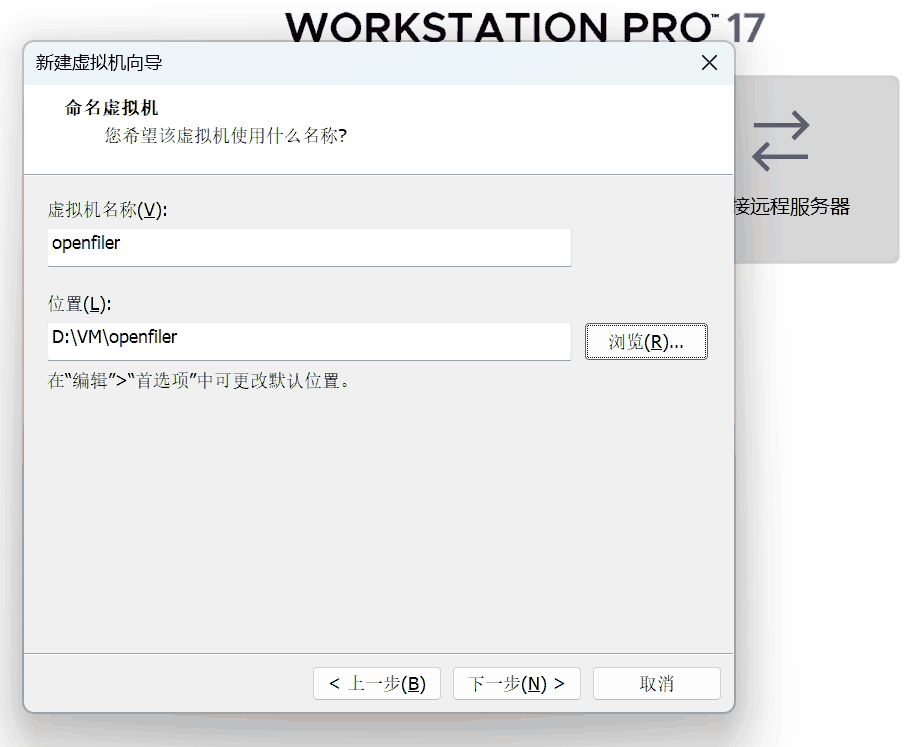
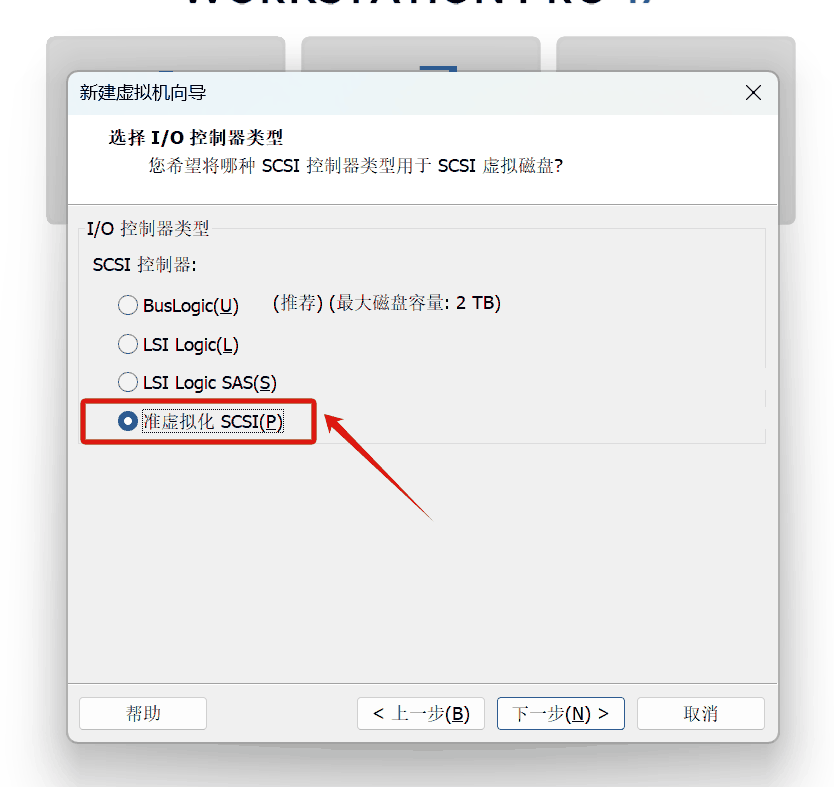
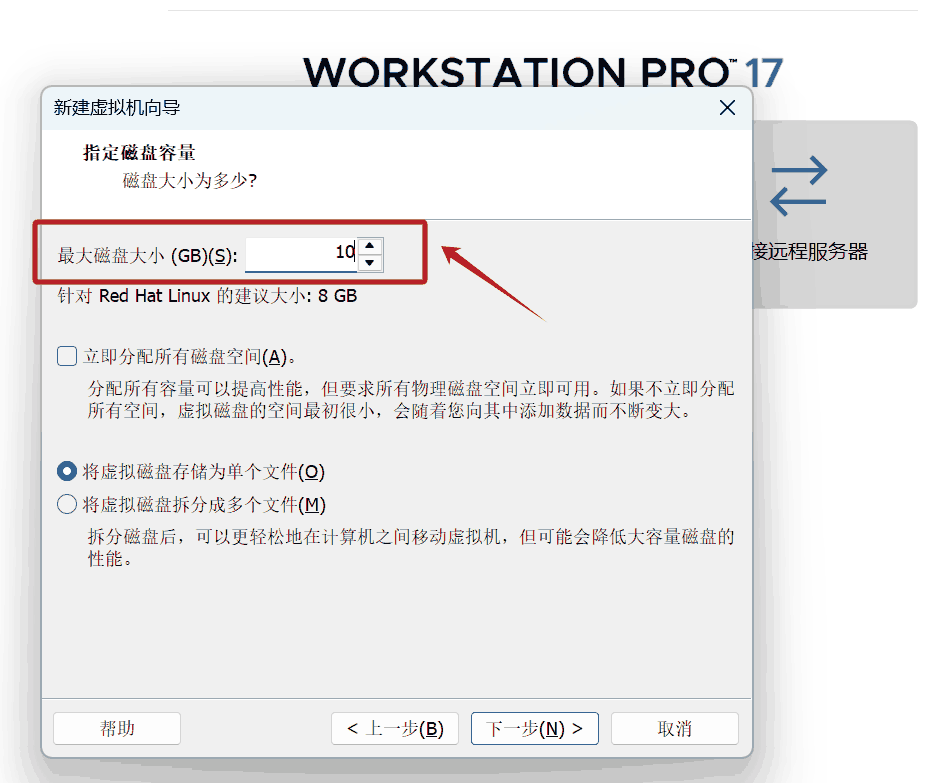
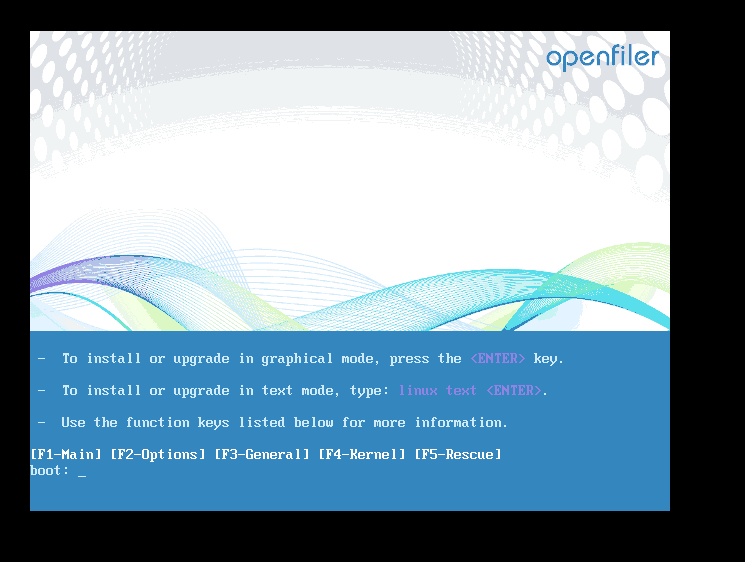
- 配置完成后开机,在启动画面按回车开始安装。
点击next,在弹出的对话框中点击yes。到网络设置的页面手动输入主机名、IP、网关、DNS等信息(IP、网关需要根据自己的实际环境修改)。
- 一直点next,在密码设置页面输入ROOT密码,即可进行安装。安装完成后点击reboot按钮进行重启。
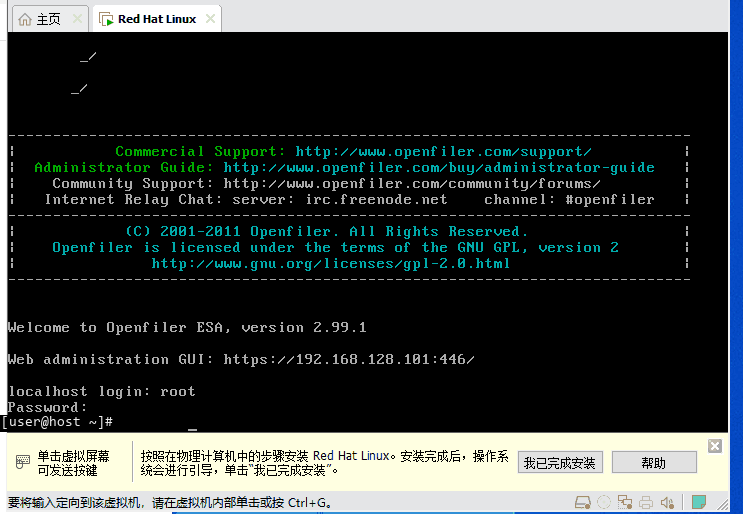
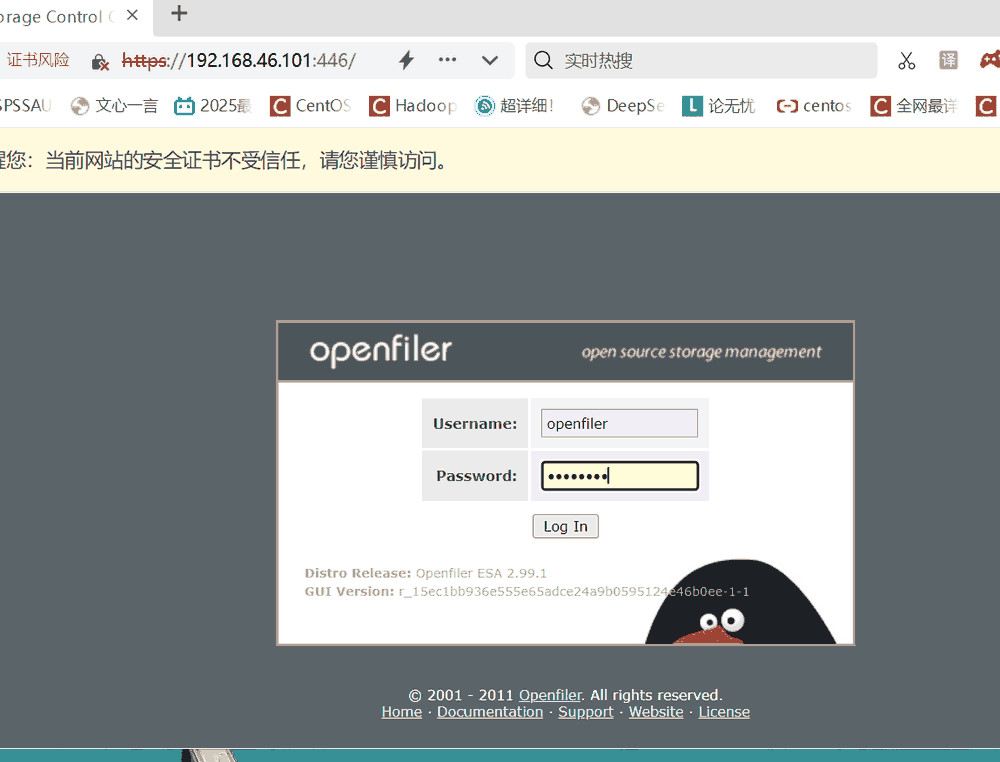
看到此界面,打开浏览器输入以上openfiler管理网址(IP根据实际环境更改),输入默认用户名openfiler,默认密码password。
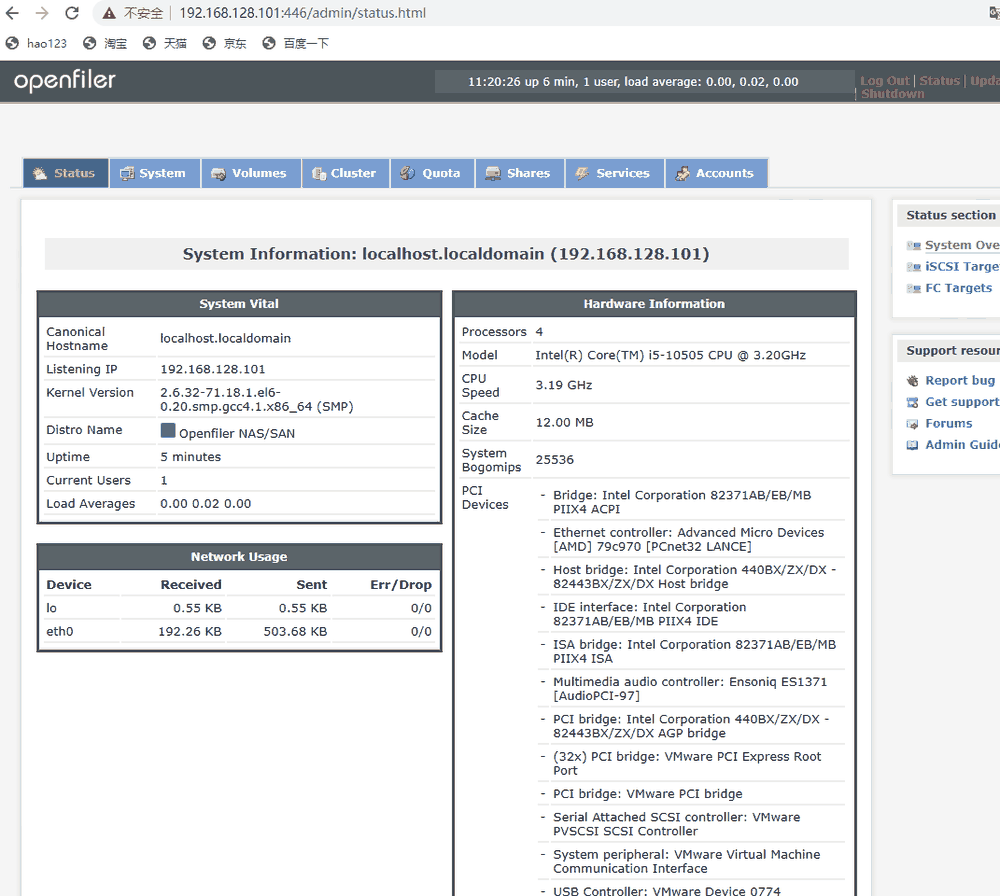
进入此WEB界面即安装成功。
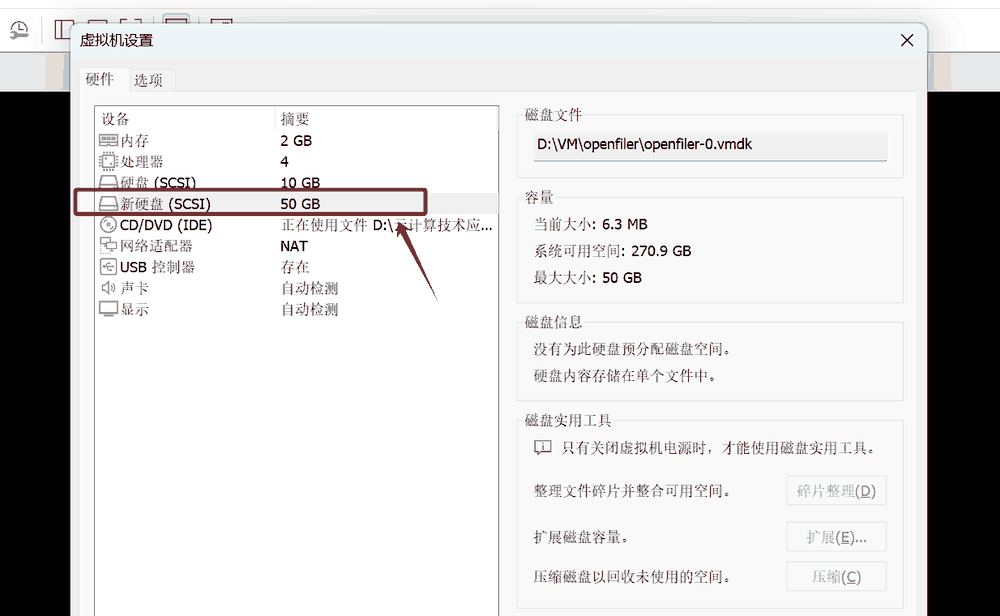
- 编辑虚拟机,为虚拟机增加一个硬盘(50G)
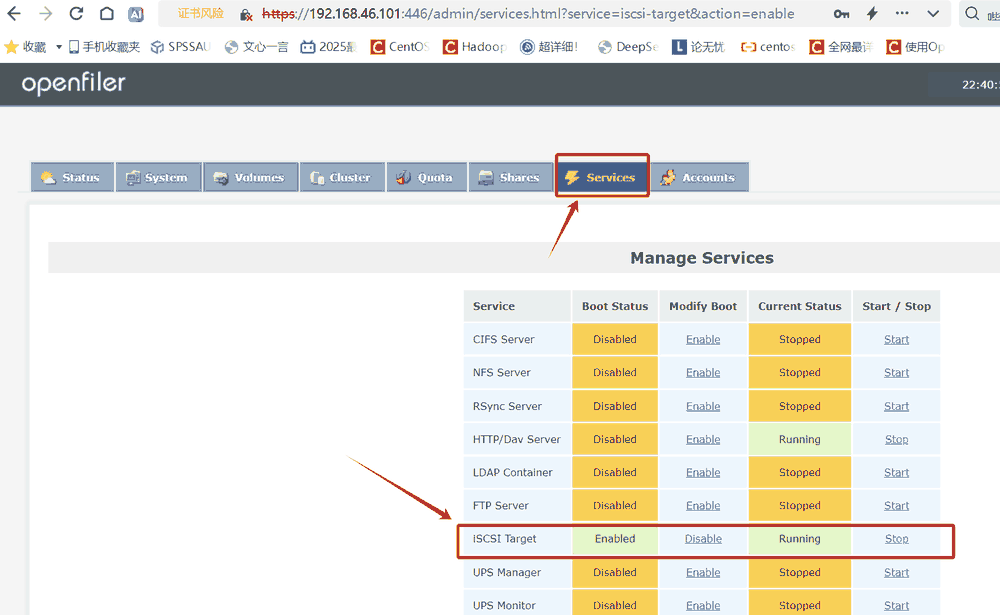
- 在openfiler管理界面切换到services面板,开启iscsi target服务。
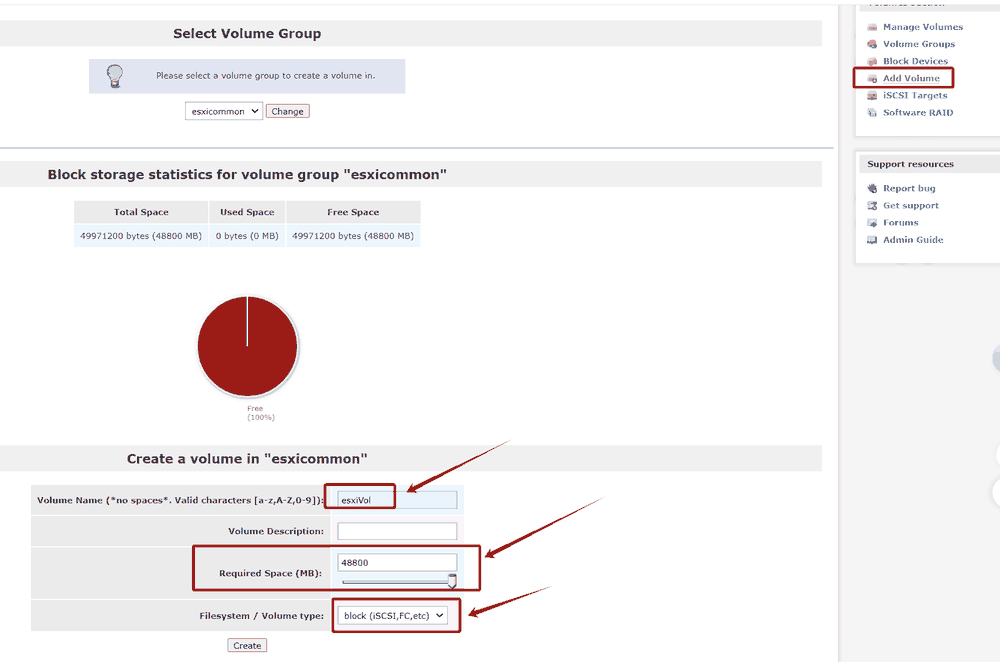
切换到Volumes 面板创建卷组。
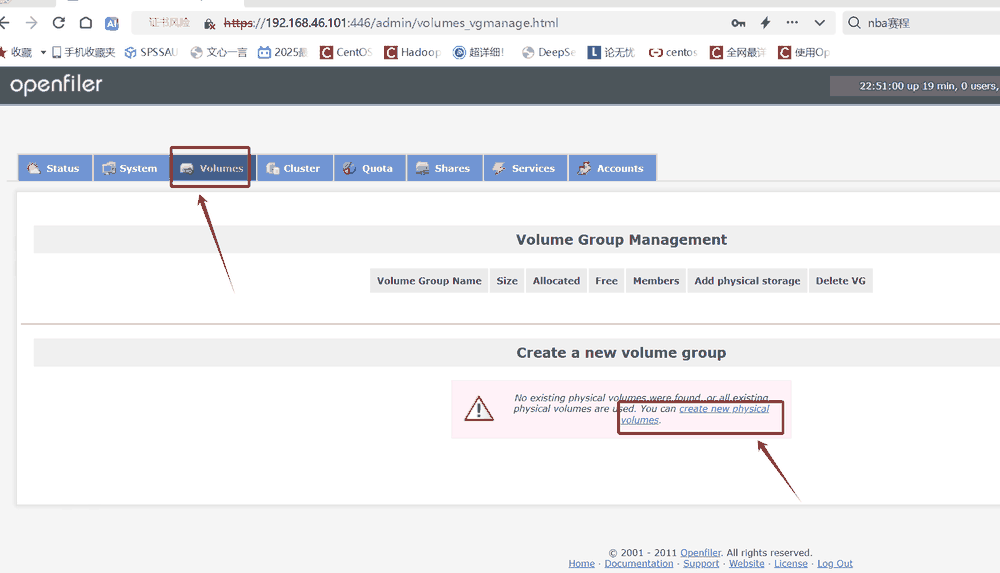
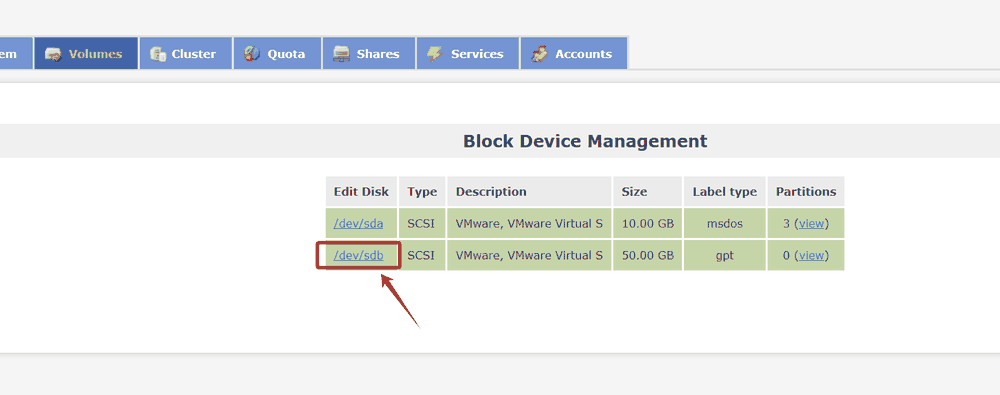
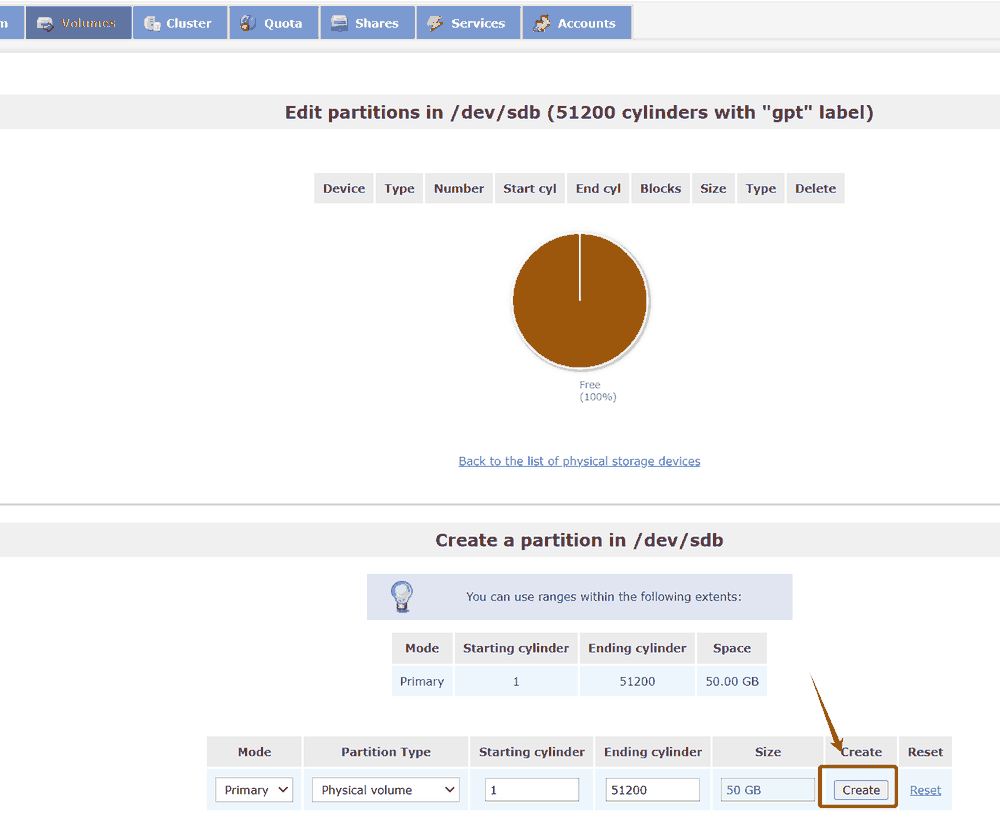
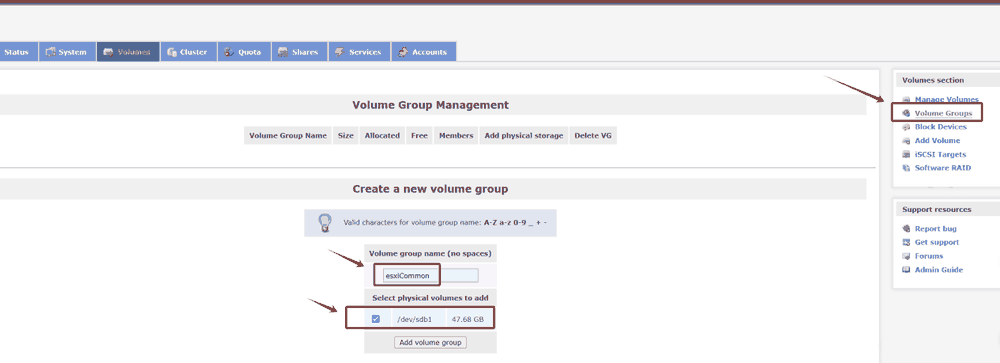
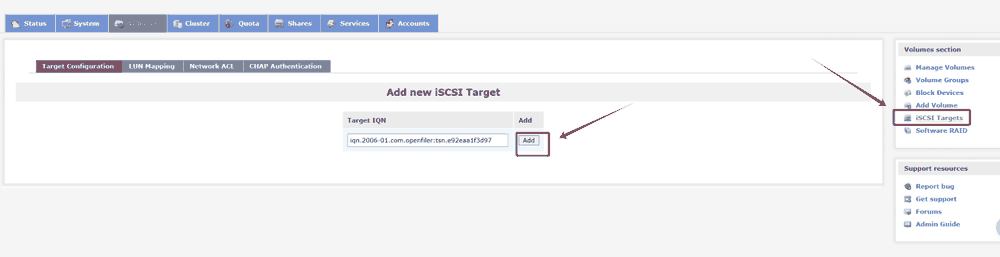
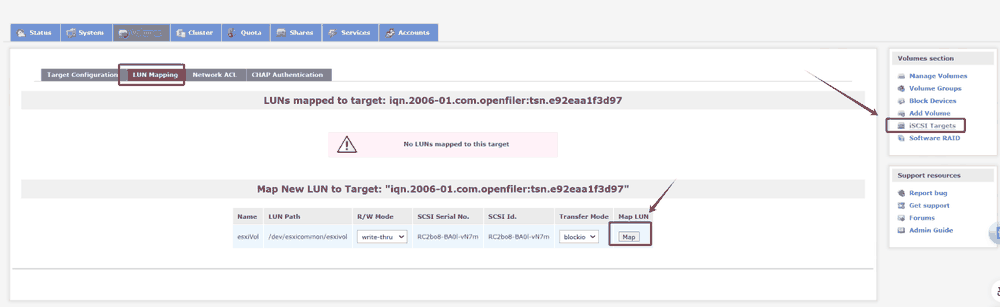
创建iscsi target.
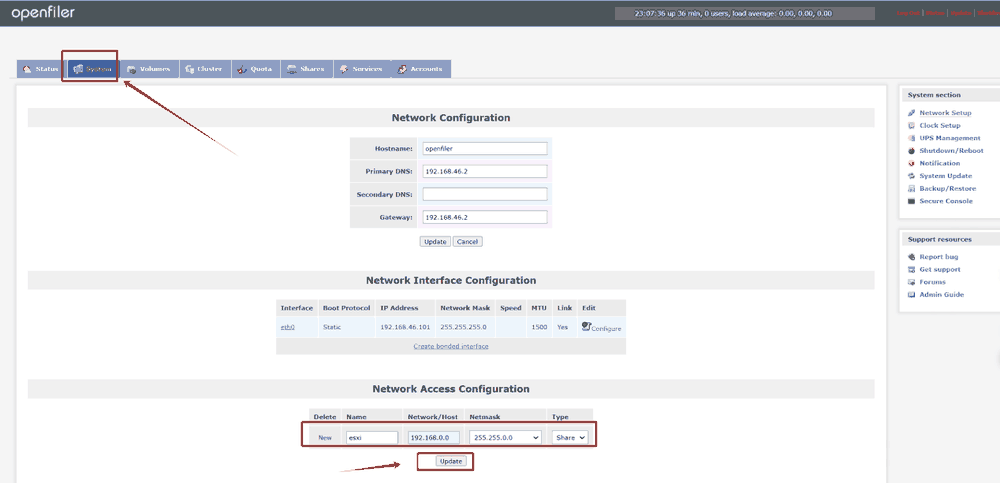
添加IP访问许可
安装与配置ESXI
Vmware workstation创建虚拟机,安装esxi节点1。
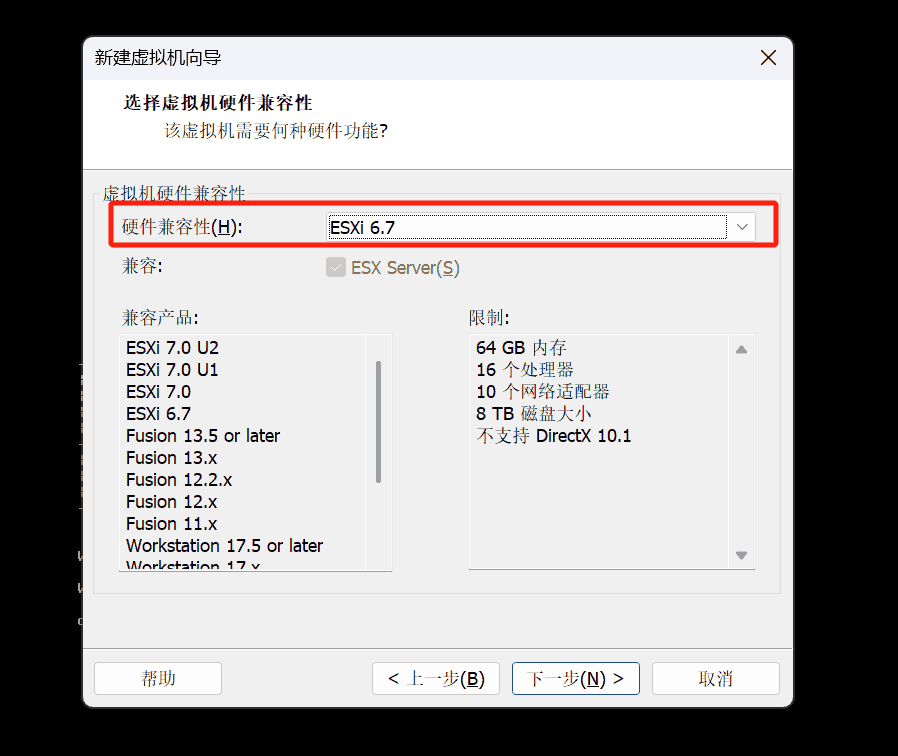
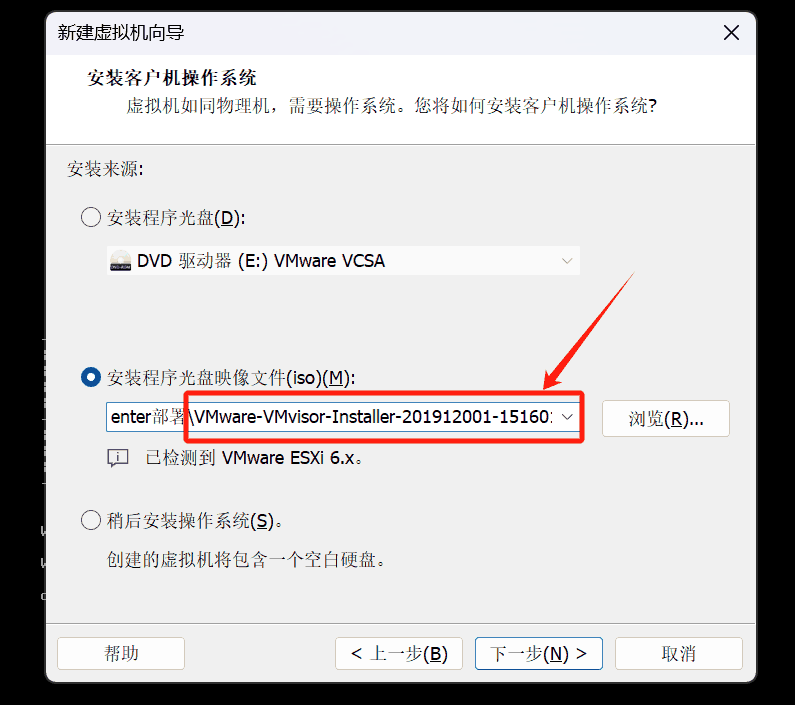
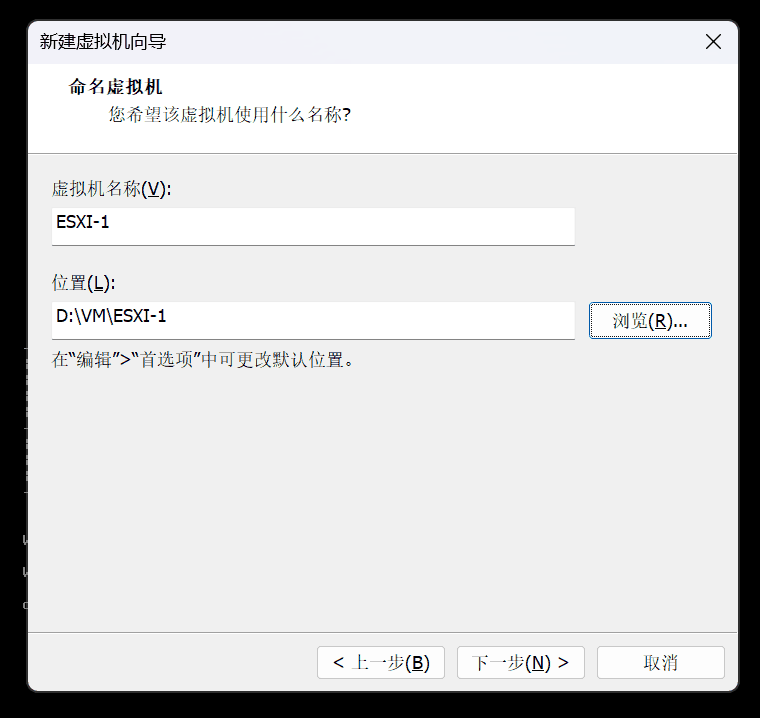
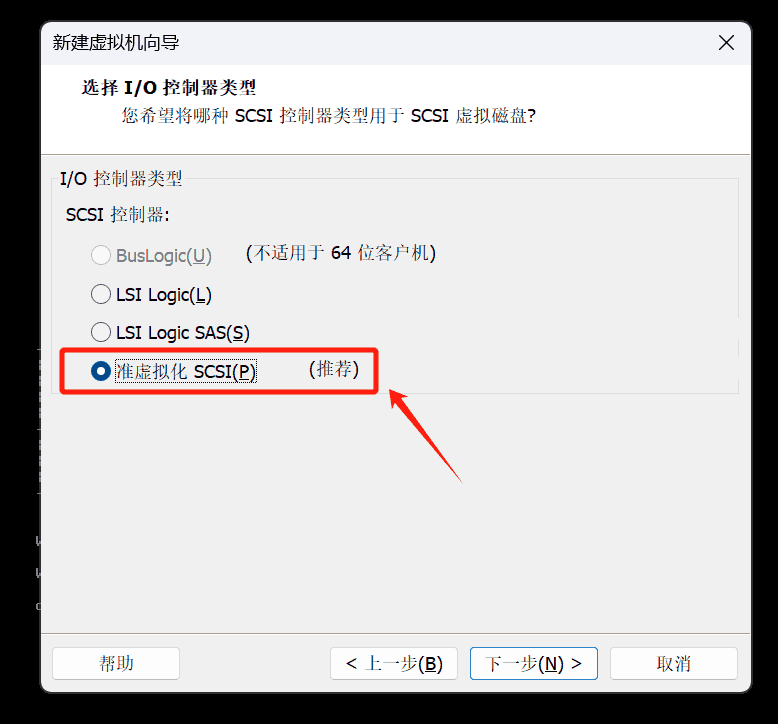
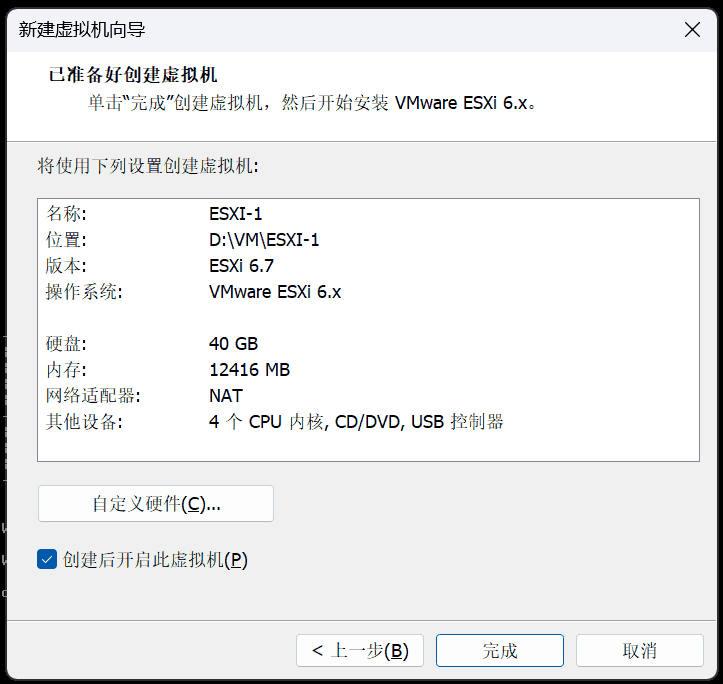
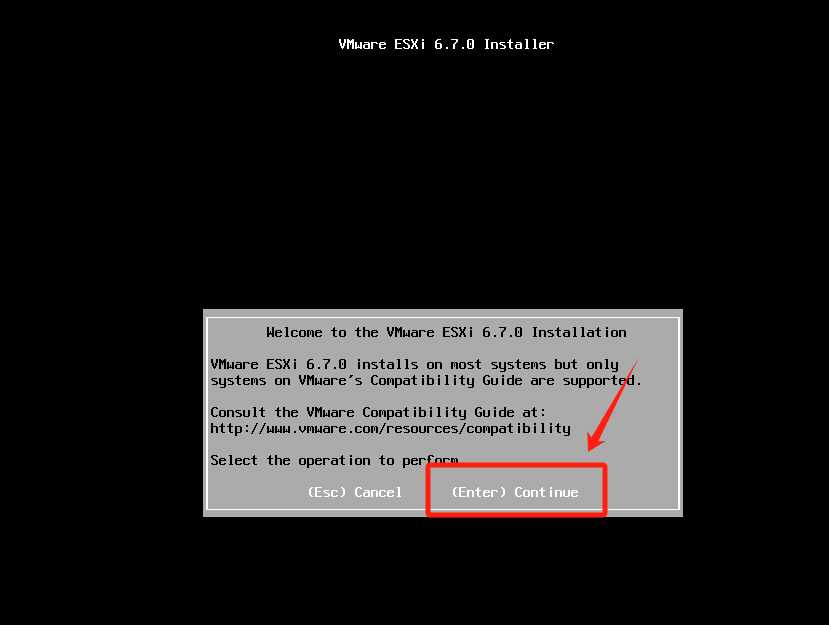
按回车进入安装
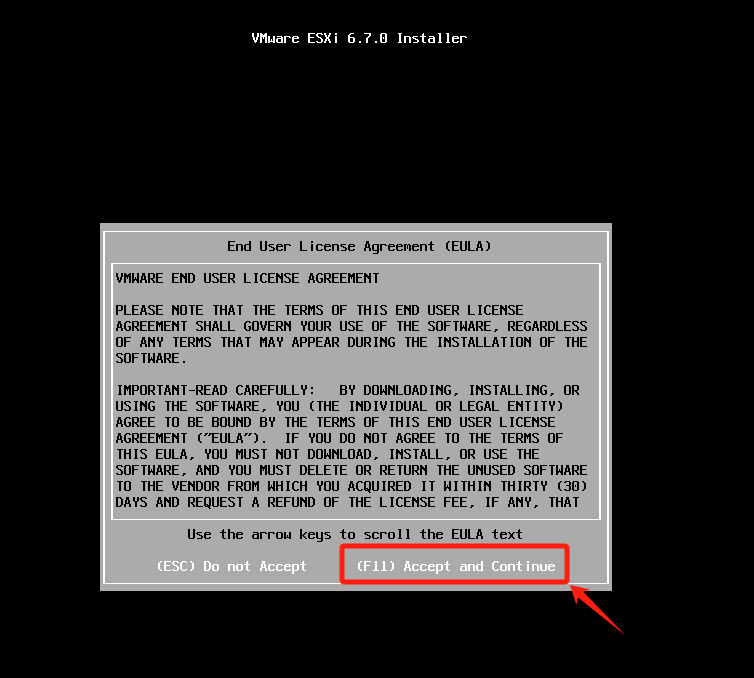
按F11继续安装
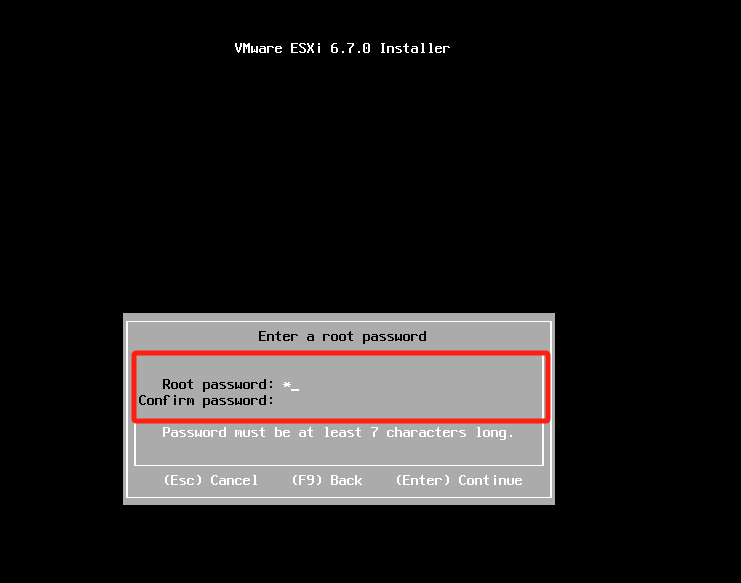
设置ROOT密码,需要大小写字母、数字和特殊字符三种组合(本实验使用gccEsxi1.)。
安装完成后重启。
按F2进入管理界面。
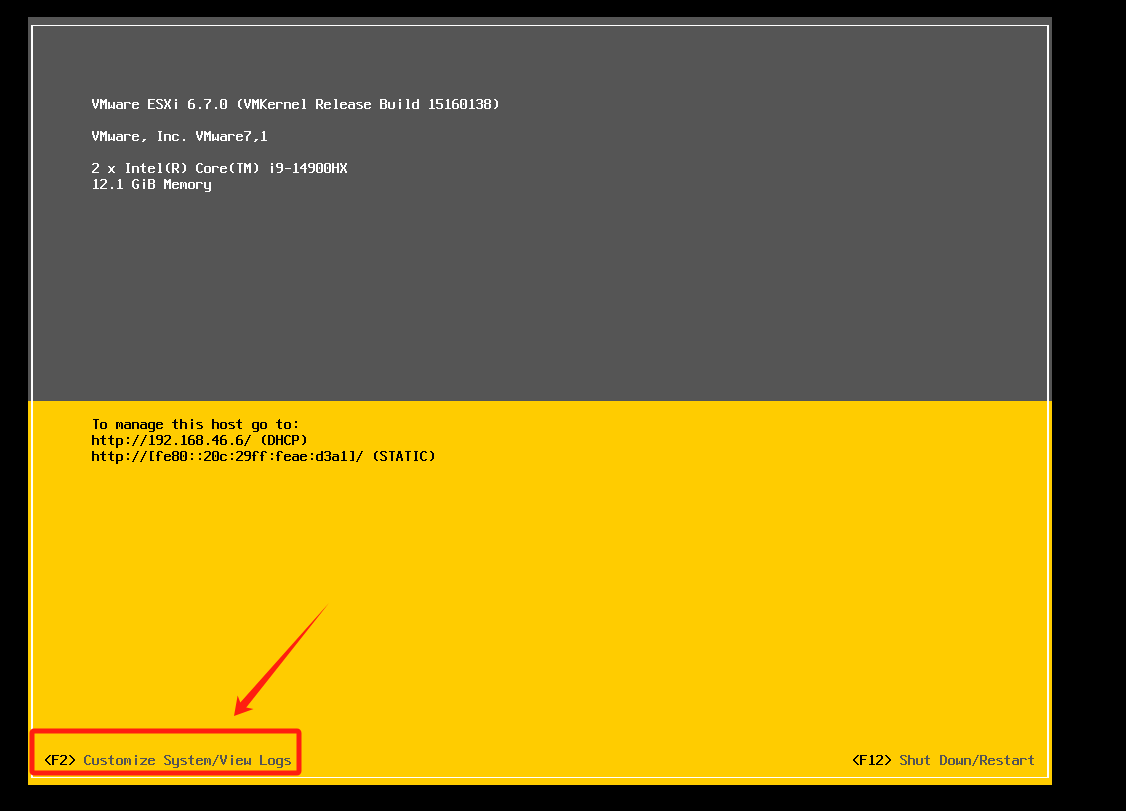
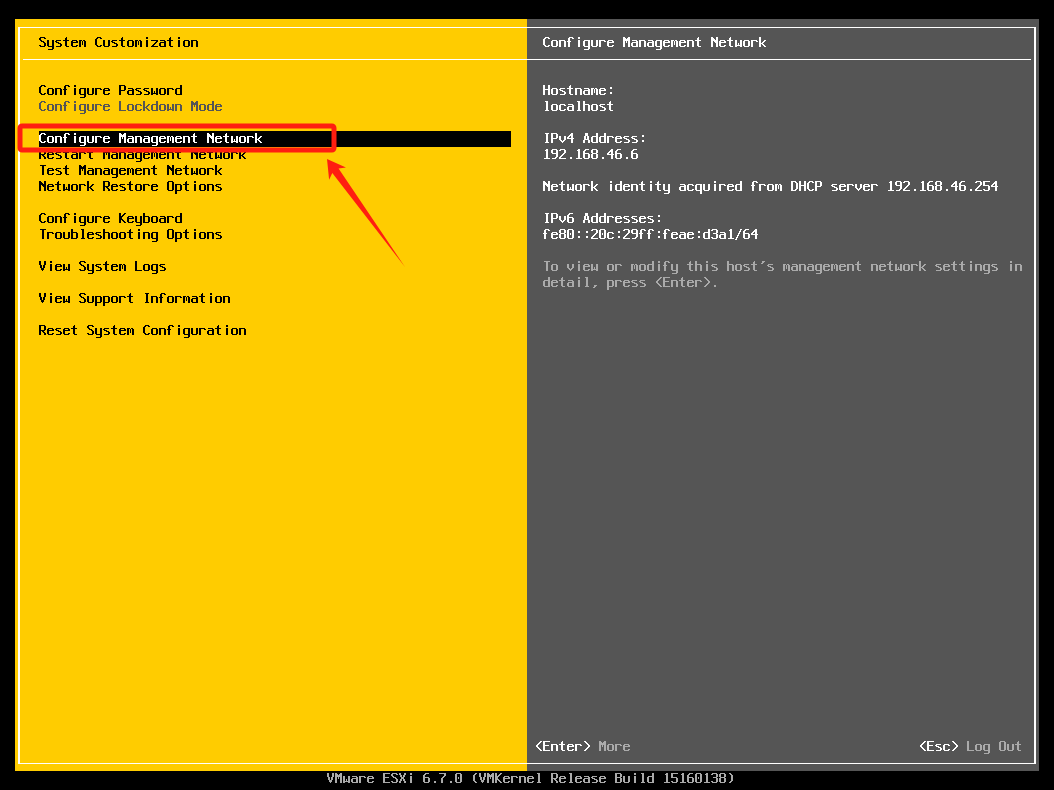
进入管理网络配置界面
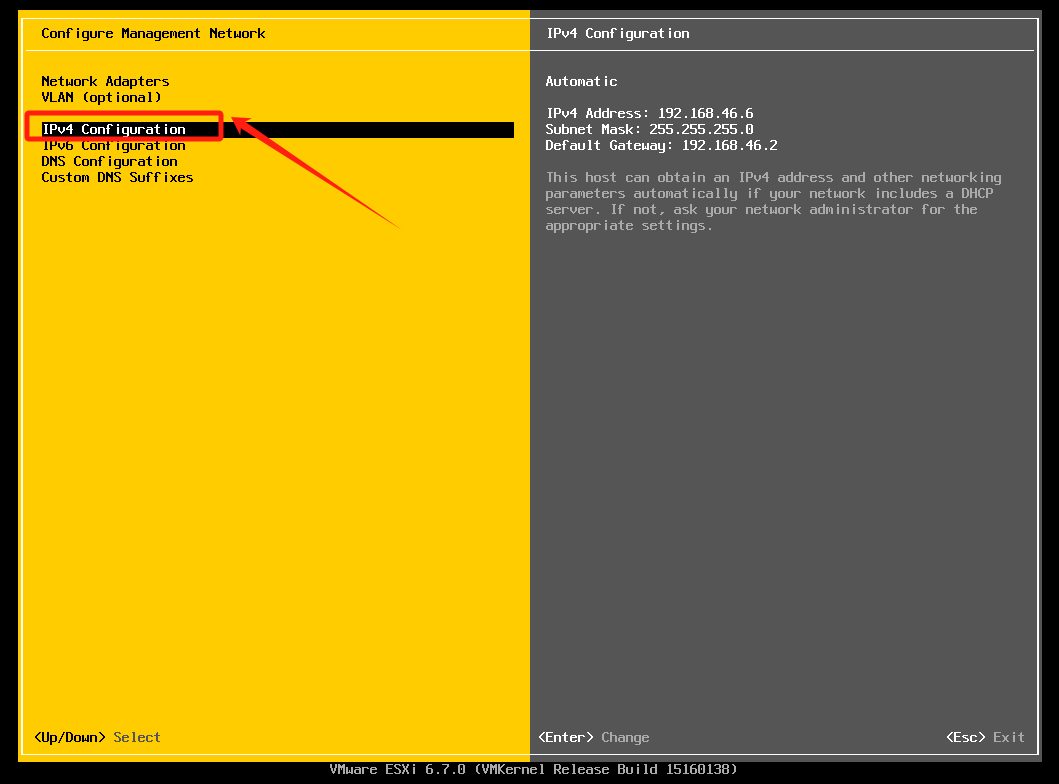
设置IP地址为静态地址
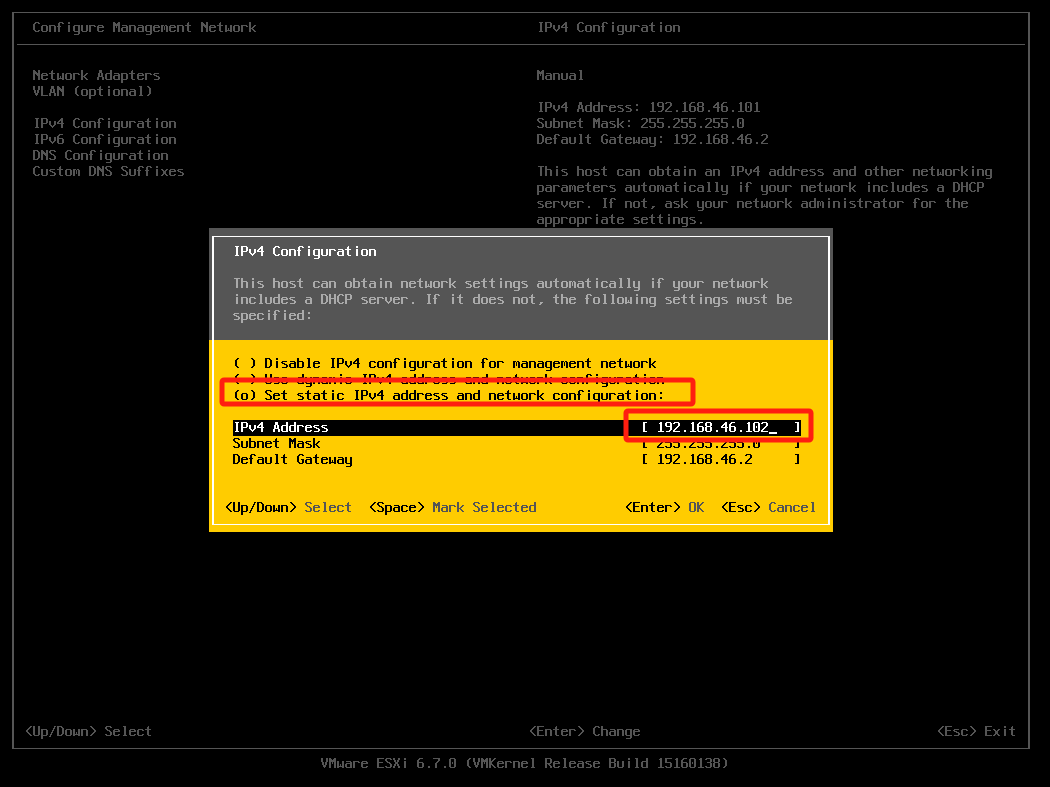
按回车,然后按ESC退出,弹出保存提示框,按提示保存即可。
本实验不需要联接互联网,DNS可设可不设。
打开浏览器,输入https://192.168.46.101(IP根据自己实验环境修改)
输入用户名root和安装时设置的root密码登录。
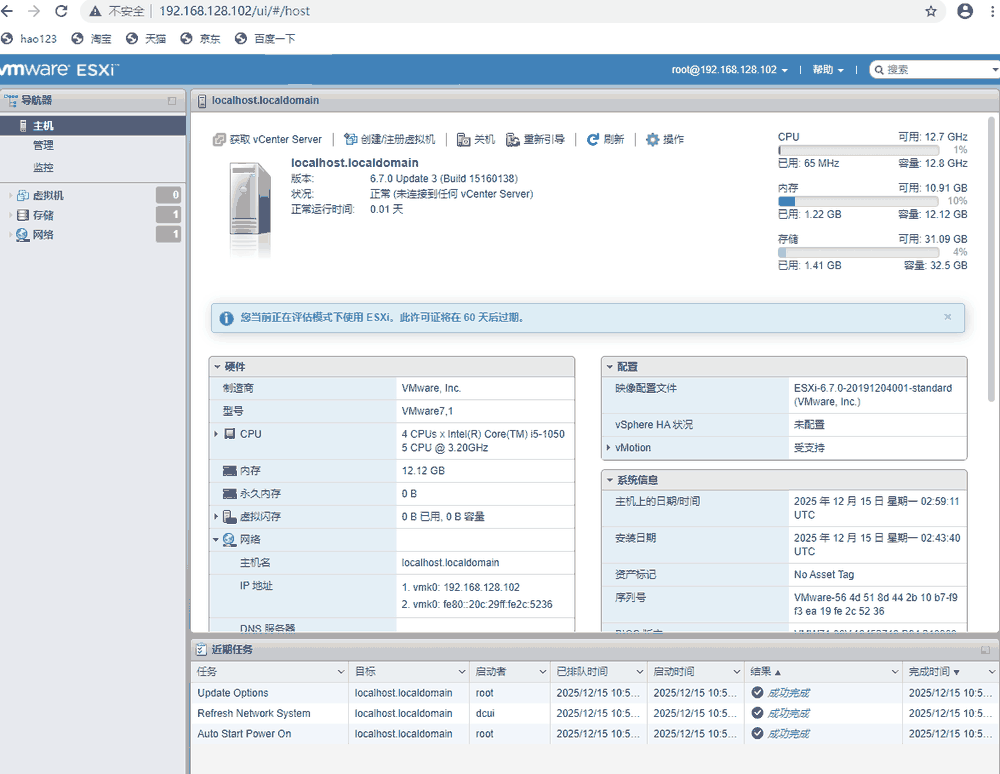
看到以上界面即安装成功。
以同样的方法安装ESXI-2。(不能以克隆的方式安装,否则vcenter无法纳管)
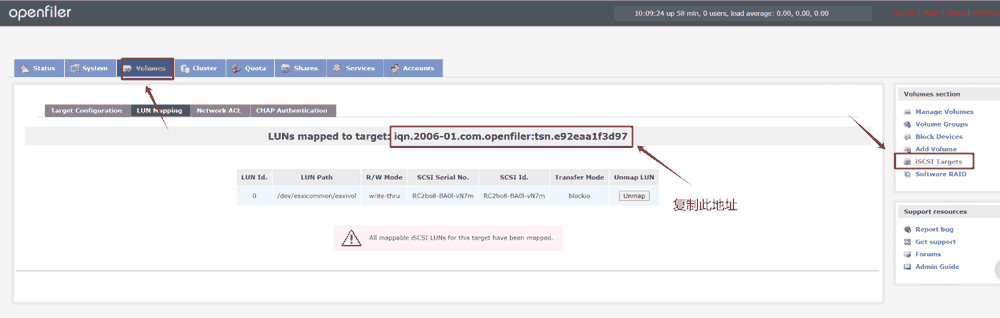
打开openfiler,复制此前创建的iscsi target地址:
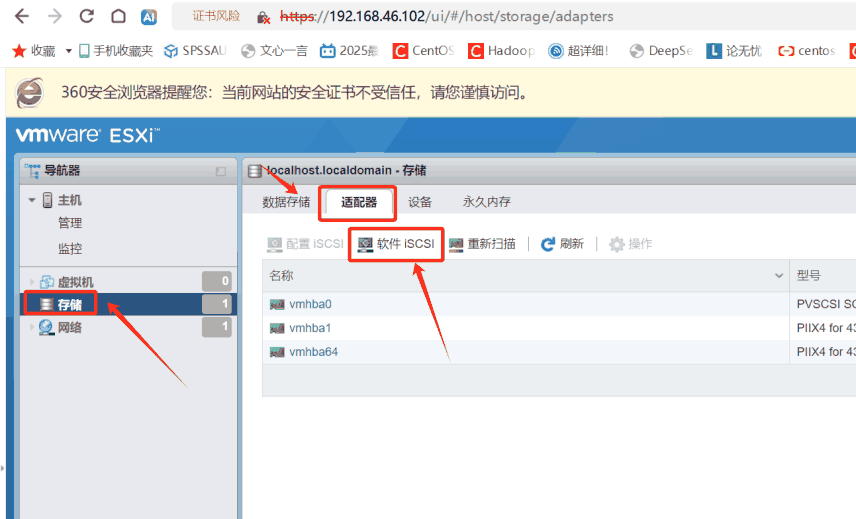
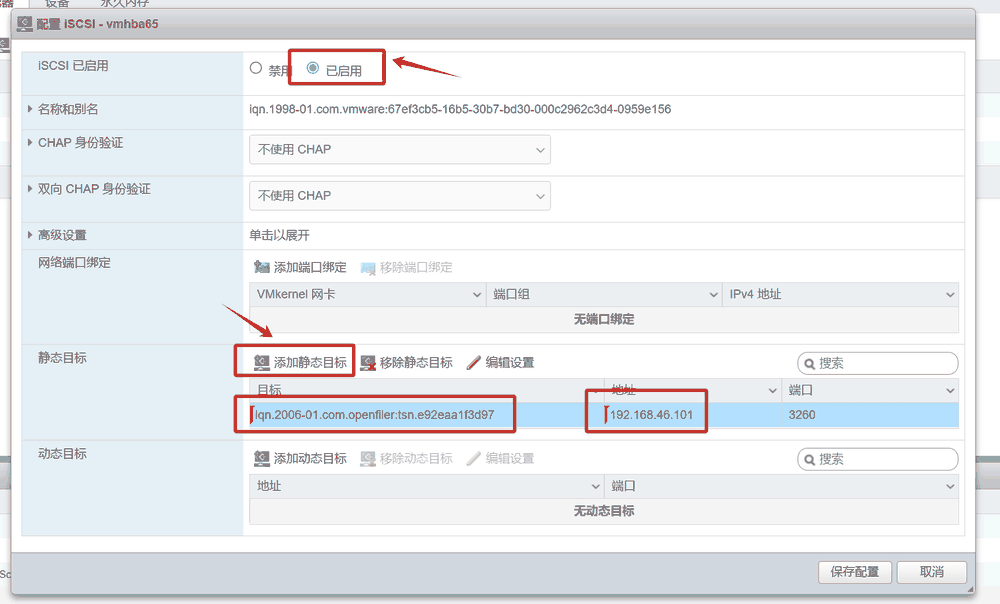
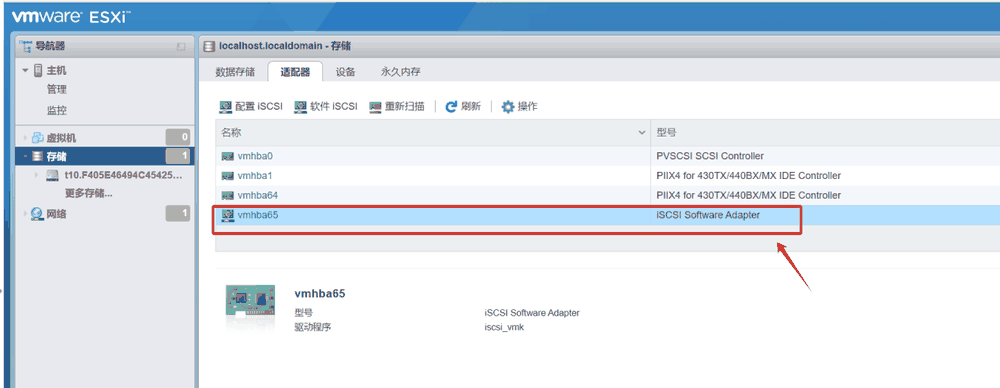
打开ESXI-1的web管理界面,点击左侧存储,再点击右侧"适配器"打开ISCSI设置界面。
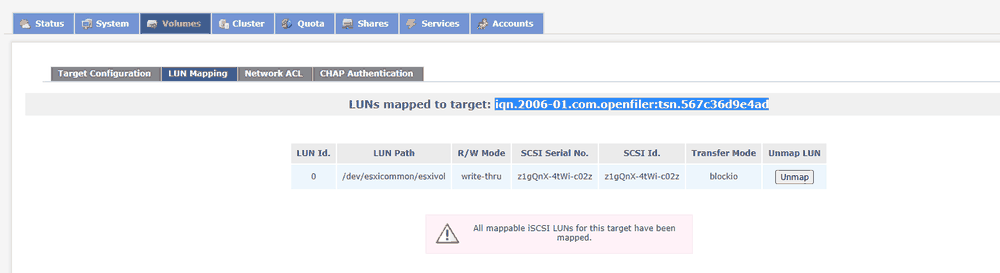
勾选"已启用",并点击"添加静态目标",输入openfiler上复制的iscsi target 地址,输入openfiler服务器IP。
正常情况会出现多一个适配器,如没出现,等几十秒后刷新一下页面。
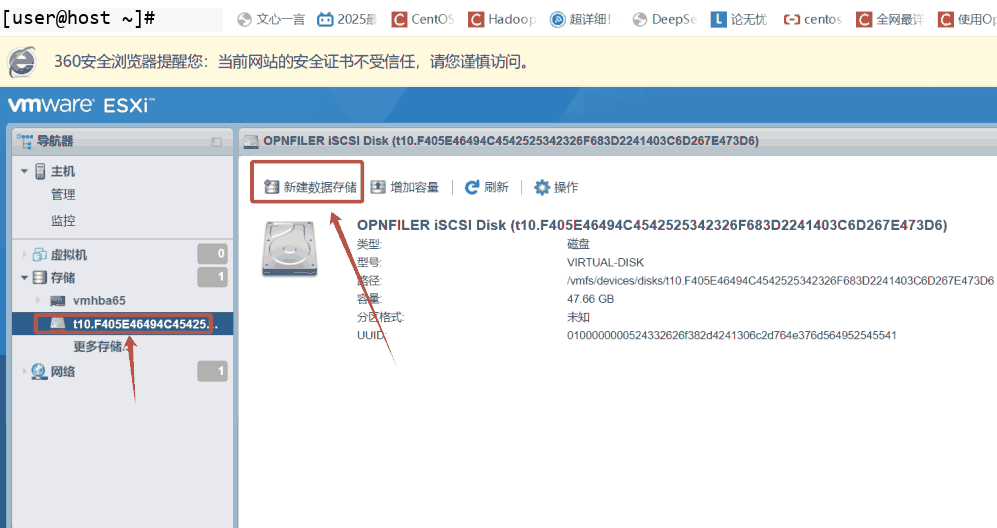
刷新页面后,左侧菜单会多出iscsi的存储,点击存储图标,再点击右侧"新建数据存储"
分区名称可以自定义(不要中文)
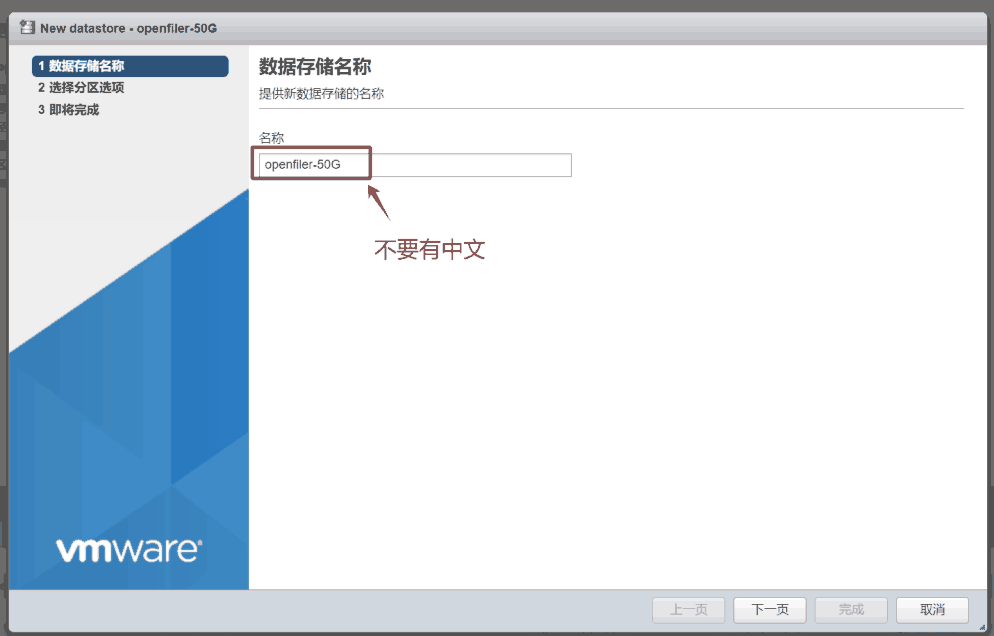
点击下一步,确认即可。完成后,左侧点击"存储"菜单,回到存储界面,点击右侧"数据存储",可以看到多了一个刚才命名的分区。
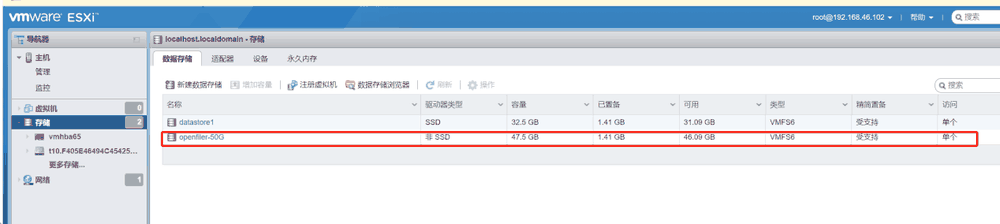
点击分区名称进入分区,点击"数据存储浏览器"可以管理里面的文件,可以尝试往分区上传一个文件。
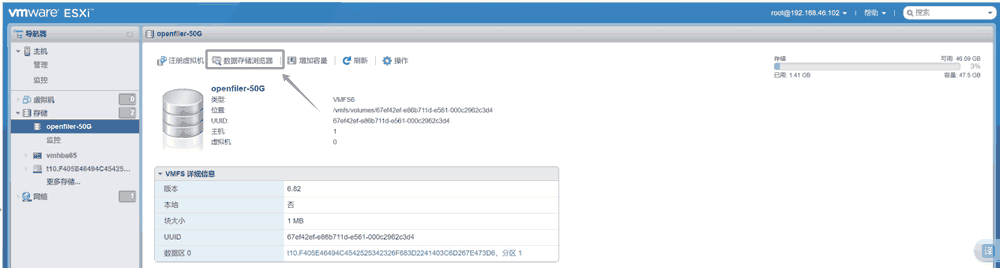
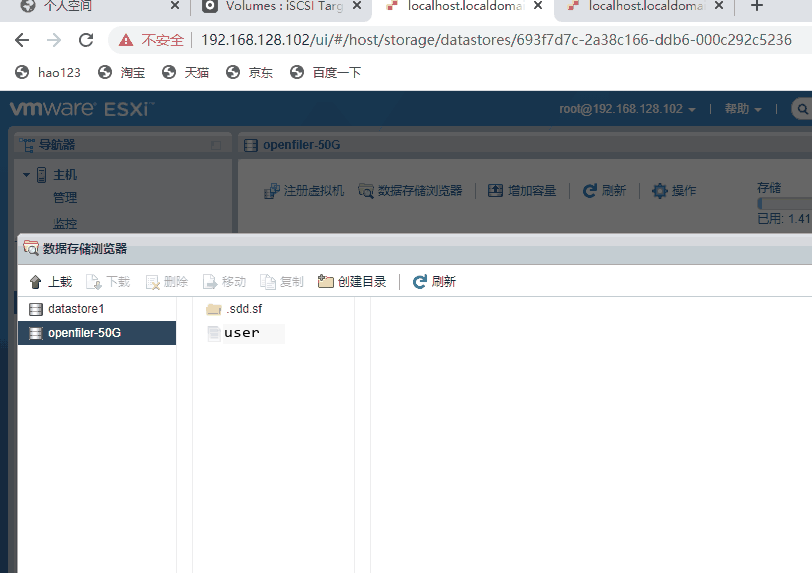
打开ESXI-2的WEB管理界面,点击左侧"存储"菜单,右侧切换到"适配器",点击"软件iscsi",打开ISCSI配置界面,点击"已启用,再点击添加静态目标,输入openfiler创建的iscsi target地址和openfiler的IP(重复ESXI-1的操作)。
可以看到在ESXI-1上创建的分区,打开"数据存储浏览器",可以看到在ESXI-1上上传的文件。
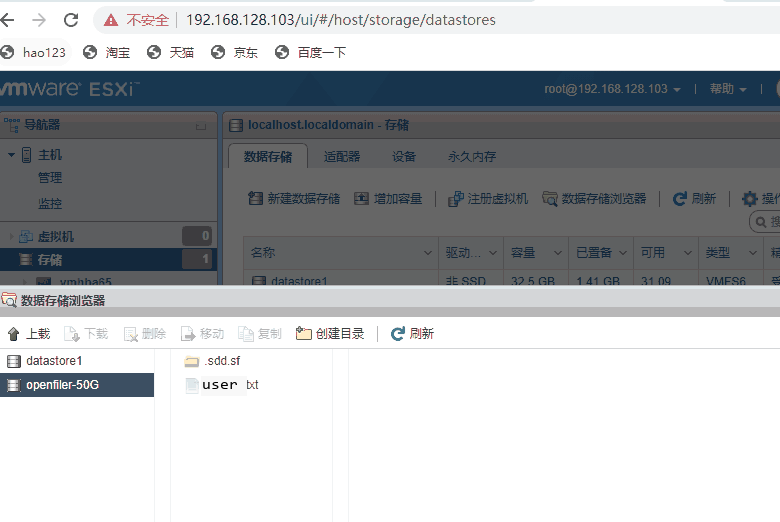
到这里,已经创建了一个共享存储的双节点虚拟机系统。可以尝试在任一个节点上新建虚拟机。
接下来需要安装一个VCenter统一纳管ESXI,实现资源迁移和容灾(以下部分选做)。
实验结果与分析
实验成功搭建了基于Openfiler模拟IP-SAN的双ESXi节点共享存储系统。Openfiler正常启用iSCSI服务并创建卷组与目标,两台ESXi节点均成功挂载共享存储,实现了文件跨节点共享访问,数据一致性得到保障。通过Web界面可正常管理存储资源与虚拟机,满足多节点虚拟化环境的基础需求。但操作中需注意IP配置一致性与iSCSI目标地址准确性,否则会导致挂载失败。
结论与体会
本次实验掌握了ESXi与Openfiler的核心配置流程,理解了IP-SAN共享存储的实现原理。多节点共享存储的部署让我体会到虚拟化环境中资源整合的优势,也认识到网络配置、存储权限等细节对实验成败的关键影响。后续可进一步探索VCenter的纳管功能,深化对虚拟化资源调度与容灾机制的理解。